Görselden videoda kamera hareketleri: pan, dolly, zoom ve orbit nasıl seçilir?
Hareketli görünen fakat ürünü veya karakteri bozmayan bir plan için kamera amacını ve yönünü adım adım belirleyin.
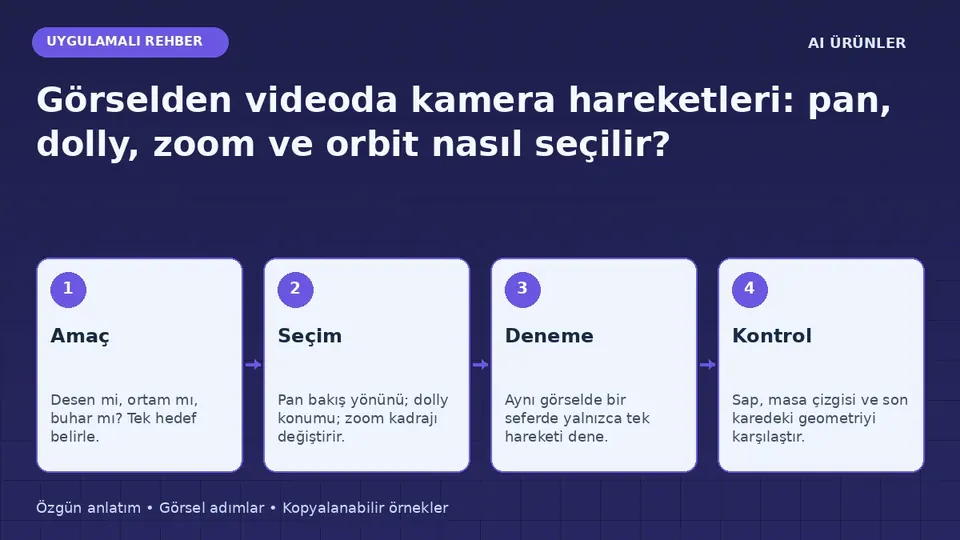
Görselden videoda kamera hareketleri — uygulama haritası
Amaç
Desen mi, ortam mı, buhar mı? Tek hedef belirle.
Seçim
Pan bakış yönünü; dolly konumu; zoom kadrajı değiştirir.
Deneme
Aynı görselde bir seferde yalnızca tek hareketi dene.
Kontrol
Sap, masa çizgisi ve son karedeki geometriyi karşılaştır.
Editörün hazırladığı özgün anlatım şemasıdır; gerçek uygulama ekranı veya üretilmiş video çıktısı değildir.
Kısa özet
Hareketli görünen fakat ürünü veya karakteri bozmayan bir plan için kamera amacını ve yönünü adım adım belirleyin.
AI Video Atölyesi topluluğuna gitBir fotoğrafı hareketlendirdiğinizde kamera komutu, izleyicinin neye dikkat edeceğini belirler. Kameranın yana dönmesiyle fiziksel olarak yana ilerlemesi aynı görüntüyü oluşturmaz. Bu rehberde masa üzerindeki bir kahve fincanını örnek alacağız. Amaç her terimi aynı videoya doldurmak değil, tek plan için doğru hareketi seçmek. Aşağıdaki örnek promptlar editörün çalışma önerileridir; belirli bir modelde kusursuz sonuç garantisi değildir ve araçların sunduğu kontrol seçenekleri değişebilir.
Hareketten önce planın işini söyleyin
Fincanın desenini mi göstermek, masadaki ortamı mı tanıtmak, yoksa içinden çıkan buharı mı vurgulamak istiyorsunuz? Üç amaç üç farklı plan gerektirebilir. Desen için küçük bir yaklaşma, ortam için genişleyen kadraj, buhar için sabit kamera kullanılabilir. Hareket yalnızca videonun durağan görünmemesi için eklenirse ürünün şekli gereksiz değişebilir. Önce tek cümlelik amaç yazın: “İzleyici fincanın seramik dokusunu ve sıcak kahveyi fark etsin.” Sonraki tüm tercihler bu amacı desteklemelidir.
Pan ve tilt ile bakış yönünü değiştirin
Pan, kameranın yatay dönmesi; tilt ise yukarı veya aşağı dönmesi olarak düşünülebilir. Çalışma örneğimizde soldaki kitaplardan fincana doğru yavaş bir pan, mekânı tanıtarak ürüne ulaşır. Ancak başlangıç fotoğrafında görünmeyen geniş bir alanı modelin tamamlaması gerekir. Sonuçtaki yeni nesneleri bu nedenle inceleyin. Dar bir hareketle başlayın. Bir tilt planında fincan tabağından buhara çıkmak isteyebilirsiniz; fincanın gövdesinin uzayıp uzamadığını ve masa çizgisinin eğilip eğilmediğini kontrol edin.
Dolly ile zoom arasındaki farkı düşünün
Dolly, kameranın sahne içinde ilerlemesi veya geri çekilmesidir; zoom ise görüş açısının değişmesiyle yaklaşma hissi verir. Özgün çalışma örneğinde fincana fiziksel olarak yaklaşırken arka plandaki pencerenin göreli konumu değişebilir. Bir görsel üretim modelinin bu geometriyi her zaman doğru kurduğunu varsaymayın. Küçük bir dolly hareketi isteyin ve fincan sapına bakın. Yalnızca kadrajı büyütmek istiyorsanız video düzenleyicide kontrollü bir ölçek animasyonu da düşünülebilir; bu işlem gerçek yeni bakış açısı üretmez.
Orbit için yeterli görsel bilgi hazırlayın
Orbit, konunun çevresinde dolaşma hissi verir. Tek fotoğrafta fincanın arka yüzü görünmüyorsa büyük bir dönüş, görünmeyen ayrıntıların üretilmesini gerektirir. Logo veya özgün desen taşıyan bir üründe bu durum sorun yaratabilir. Önce kısa bir yay hareketini deneyin. Ürünün gerçek farklı açıları varsa bunları hazırlayın; hangi referans türlerinin desteklendiğini seçtiğiniz modelin güncel belgesinden kontrol edin. Herhangi bir görseli yüklemek, modelin ürünün ölçülerini teknik doğrulukla kavradığı anlamına gelmez.
Tek hareketli bir prompt yazın
Runway'in video rehberleri hareketi anlaşılır tarif etmeyi, Adobe'nin kamera referansı özelliği ise uygun bir videodan kamera hareketini yönlendirmeyi ele alır. İlk karşılaştırmanız için aynı görselde üç ayrı deneme yapabilirsiniz. Aşağıdaki metinleri tek komutta birleştirmeyin:
A — Sabit plan:
Kamera sabit. Fincandan ince bir buhar yükseliyor.
Arka plandaki perde çok hafif hareket ediyor.

B — Yaklaşma:
Kamera fincana doğru yavaşça ve kısa bir mesafe ilerliyor.
Fincan masada sabit duruyor; sap ve desen biçimi korunuyor.

C — Yatay bakış:
Kamera kitaplardan fincana doğru yumuşak bir yatay pan yapıyor.
Hareket fincan kadrajın merkezine geldiğinde sakinleşiyor.
Hareketin hızını ve bitişini kontrol edin
İyi bir başlangıç tek başına yeterli değildir. Planın sonuna geldiğinizde fincan kadrajdan çıkıyor veya kamera hızlanıyorsa kurgu için kullanılabilir bölüm kısalır. Bir sonraki plana geçeceğiniz anı önceden düşünün. Hareketi kesmenin doğal göründüğü yeri seçin; bütün klibi kullanmak zorunda değilsiniz. Nesne hareketiyle kamera hareketini aynı anda büyütmek yerine birini sabit tutun. İlk deneme sırasında üç farklı kamerayı değiştirmek, hangi tercihin soruna neden olduğunu anlamanızı zorlaştırır.
Yayın öncesi geometrik kontrol yapın
Fincan sapı, masa kenarı, pencere çizgileri ve yazı gibi sabit ayrıntıları kontrol noktası seçin. Videoyu yavaş izleyerek bu ayrıntıların eriyip erimediğine bakın. Kadrajın ilk ve son görüntüsünü yan yana koyun. Ürün reklamında gerçekte bulunmayan desen veya yeni parça oluşmuşsa görüntüyü kullanmayın. Son kararı hareketin gösterişine göre değil, ürünün anlaşılmasına göre verin. Küçük ve temiz bir kamera hareketi, kontrolü kaybolmuş büyük bir dönüşten daha kullanışlı bir plan olabilir.
İlgili okumalar
Resmî kaynaklar ve devamı
Okumaya Devam Et
 AI Video Atölyesi
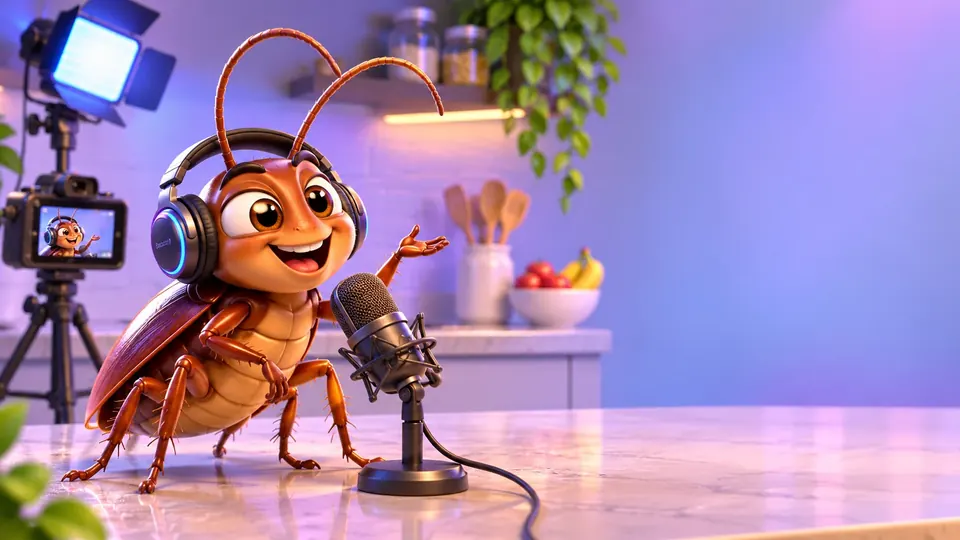
Yapay zekâyla konuşan hamam böceği videosu nasıl yapılır? Baştan sona üretim rehberi
Özgün bir böcek karakterini tasarlayın, hareketlendirin, Türkçe seslendirin ve kısa bir komedi videosunda birleştirin.
 AI Video Atölyesi
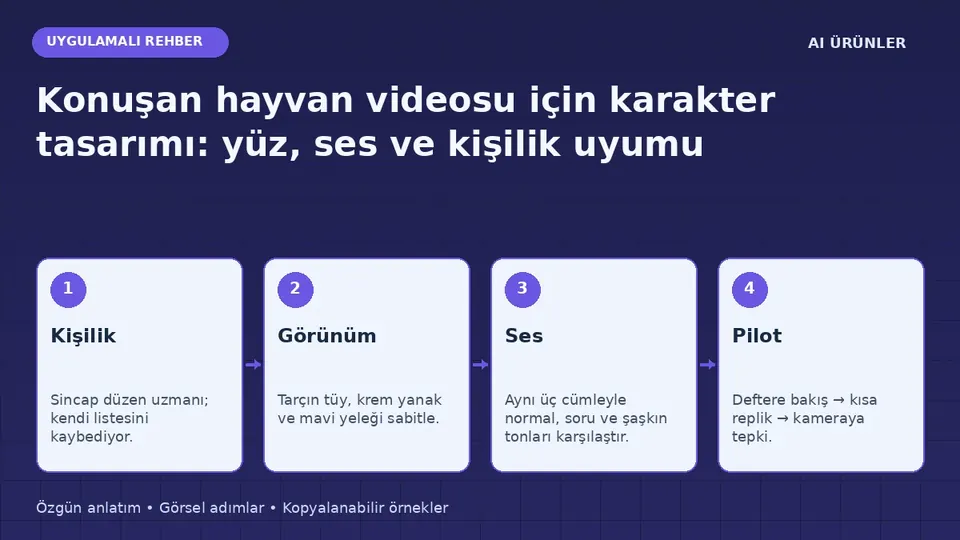
Konuşan hayvan videosu için karakter tasarımı: yüz, ses ve kişilik uyumu
Bir kedi, kuş veya hayali hayvan karakterini tekrarlanabilir bir video serisine hazırlamak için görsel ve konuşma planı.
 AI Video Atölyesi
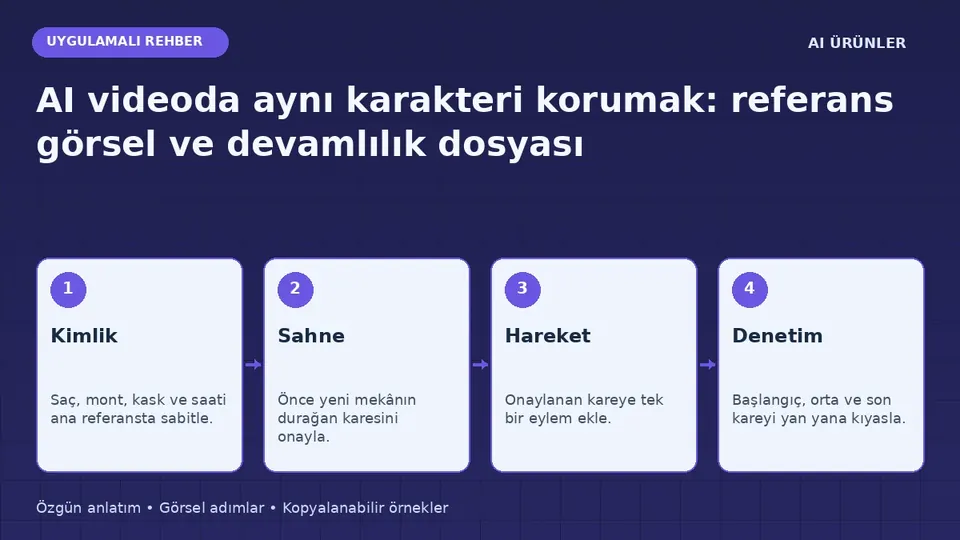
AI videoda aynı karakteri korumak: referans görsel ve devamlılık dosyası
Karakterin yüzü, kıyafeti ve aksesuarları sahneler arasında değişmesin diye kullanılabilecek üretim ve kontrol yöntemi.
İlgili forum konuları
Tüm blog rehberleri · Yayın ilkeleri · Hata veya düzeltme bildir