SRT altyazı dosyası elle hazırlama: zaman kodları ve Türkçe karakterler
Kısa bir videoya düzgün SRT altyazısı yazın; sıra numarası, zamanlama, UTF-8 ve konuşma kontrolünü örnek dosyayla öğrenin.
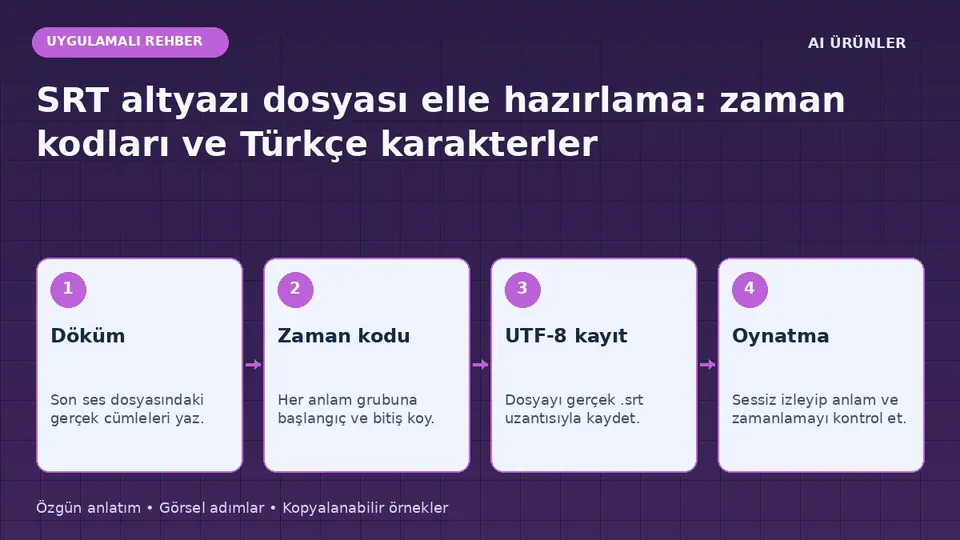
SRT altyazı dosyası elle hazırlama — uygulama haritası
Döküm
Son ses dosyasındaki gerçek cümleleri yaz.
Zaman kodu
Her anlam grubuna başlangıç ve bitiş koy.
UTF-8 kayıt
Dosyayı gerçek .srt uzantısıyla kaydet.
Oynatma
Sessiz izleyip anlam ve zamanlamayı kontrol et.
Editörün hazırladığı özgün işlem şeması; uygulama ekran görüntüsü değildir.
Kısa özet
Kısa bir videoya düzgün SRT altyazısı yazın; sıra numarası, zamanlama, UTF-8 ve konuşma kontrolünü örnek dosyayla öğrenin.
AI Video Atölyesi topluluğuna gitOtomatik altyazı her kelimeyi doğru yazmayabilir. Kısa bir eğitim, ürün tanıtımı veya komik karakter videosunda SRT dosyasını elle hazırlamak kontrolü size verir. SRT bir video dosyası değildir; hangi yazının hangi zamanda görüneceğini tarif eden düz metindir. Videoya yüklenebilir veya uygun bir kurgu aracında kullanılabilir. Bu rehberde on iki saniyelik özgün bir örnek üzerinden dosyanın yapısını kuruyoruz.
1. Son ses sürümünü sabitleyin
Altyazıya başlamadan önce anlatımın son halini seçin. Sonradan başa iki saniyelik giriş eklerseniz bütün altyazı zamanları kayar. Videoyu dinleyip konuşmayı olduğu gibi yazın; zihninizdeki senaryo yerine gerçekten duyulan cümleyi esas alın. Bir kelime yanlış seslendirilmişse altyazıda doğru yazıp sorunu gizlemek yerine sesin de düzeltilip düzeltilmeyeceğine karar verin. Özellikle ürün ölçüleri ve tarihlerde görüntü, ses ve altyazı birbirini desteklemelidir.
2. Altyazı bloğunun yapısını öğrenin
Her blokta sıra numarası, başlangıç ve bitiş zamanı, metin ve ardından boş satır bulunur. Saat, dakika ve saniye alanlarından sonra milisaniye için virgül kullanılır. Aşağıdaki örneği düz metin düzenleyicisinde açıp ornek-tr.srt adıyla kaydedebilirsiniz. Dosyanın gerçekte ornek-tr.srt.txt olarak kaydedilmediğini kontrol edin. Bu zamanlar yalnızca örneğimiz için yazılmıştır; kendi videonuzdaki konuşmaya göre değiştirmelisiniz.
1
00:00:00,500 --> 00:00:03,000
Bugün kısa bir ses çalışması yapıyoruz.

2
00:00:03,200 --> 00:00:06,400
Önce metni dinleyin.
Ardından zaman kodlarını kontrol edin.

3
00:00:06,600 --> 00:00:09,400
Türkçe karakterler doğru görünüyor mu?

4
00:00:09,600 --> 00:00:12,000
Son dosyayı yeniden oynatmayı unutmayın.
3. Cümleleri anlam gruplarına bölün
Uzun bir cümleyi yalnızca eşit karakter sayısına göre bölmeyin. İsim ile eki, fiil ile olumsuzluğu veya sayı ile birimi ayırmak okumayı zorlaştırabilir. “Dört metre genişliğinde” ifadesini mümkünse birlikte gösterin. Çok uzun metin için önce anlatımı sadeleştirmeyi düşünün. Bir altyazı ekranda görünür görünmez kayboluyorsa okuyucu yetişemez; ancak konuşma bittikten çok sonra kalması da sonraki cümleyle karışabilir. Süreyi gerçek dinleme akışıyla eşleştirin.
4. Türkçe karakter ve dosya biçimini kontrol edin
YouTube’un resmî yardım belgesi temel SRT dosyalarının düz UTF-8 biçiminde olması gerektiğini ve stil işaretlemelerinin tanınmadığını belirtir. Bu nedenle ilk dosyada renk, font veya karmaşık HTML etiketleri kullanmayın. “Ş, ğ, ı, İ, ö, ü, ç” karakterlerini içeren bir satırla deneyin. Harfler bozuk görünüyorsa metni başka kelimelerle değiştirmek yerine dosyanın kodlamasını kontrol edin. Dosyayı farklı bir uygulamayla açıp kaydetmek kodlamayı istemeden değiştirmiş olabilir.
5. Konuşmacı değişimini anlaşılır yazın
İki karakter konuşuyorsa yalnızca renk farkına güvenmeyin. Gerektiğinde kısa bir konuşmacı adı veya satır başı işareti kullanın. Örneğin görüntüde kimin konuştuğu açık değilse “Anlatıcı:” gibi bir etiket yardımcı olabilir. Her satıra uzun isim yazmak ise ekranda gereksiz yük oluşturur. Diyalog kesişiyorsa hangi cümlenin öncelikli olduğunu düşünün. Altyazı, bütün sesleri aynı anda metin duvarına dönüştürmeden izleyicinin sahneyi anlamasını sağlamalıdır.
6. Sadece konuşmayı değil anlamlı sesi de düşünün
Bir espri elektrik süpürgesinin çalışmasına dayanıyorsa ses duymayan izleyici için kısa bir ses açıklaması yararlı olabilir. Örneğin [Elektrik süpürgesi çalışır] gibi bir not, konuşma olmayan olayı anlatır. Her küçük tıkırtıyı yazmanız gerekmez; hikâyeyi anlamak için gereken sesleri seçin. Müzik değişimi sahnenin duygusunu belirliyorsa kısa ve açıklayıcı bir ifade kullanabilirsiniz. Burada amaç süslemek değil, görüntüyle birlikte kaybolan bilgiyi tamamlamaktır.
7. Zamanlama hatasını sistemli bulun
Bütün satırlar aynı miktarda geç geliyorsa muhtemelen başlangıçta ortak bir kayma vardır. Yalnızca ilerleyen bölümlerde fark büyüyorsa ses sürümü veya kurgu süresi değişmiş olabilir. Birkaç satırı rastgele kaydırarak sorunu gizlemeyin. İlk, orta ve son blokların başlangıcını karşılaştırın. Aynı videonun farklı kare hızlarıyla veya farklı girişleriyle üretilmiş sürümlerini karıştırmadığınızdan emin olun. Dosya adına video revizyonunu yazmak bu teşhisi kolaylaştırır.
8. Sessiz izleme ve son teslim
Videoyu sesi kapalı izleyin. Anlatımın ana mesajı, konuşmacı değişimleri ve önemli ses olayları anlaşılabiliyor mu? Ardından sesi açıp kelime başlangıçlarıyla metnin gelişini karşılaştırın. Son olarak küçük ekranda satırların çok uzun görünmediğini kontrol edin. Altyazıyı ayrı dosya olarak teslim ediyorsanız videoyla aynı temel adı kullanın: ders-v03.mp4 ve ders-v03-tr.srt. Bu basit eşleştirme, yanlış altyazının doğru videoya yüklenmesini önler ve sonraki revizyonu kolaylaştırır.
İlgili okumalar
Resmî kaynaklar ve devamı
Okumaya Devam Et
 AI Video Atölyesi
Yapay zekâyla konuşan hamam böceği videosu nasıl yapılır? Baştan sona üretim rehberi
Özgün bir böcek karakterini tasarlayın, hareketlendirin, Türkçe seslendirin ve kısa bir komedi videosunda birleştirin.
 AI Video Atölyesi
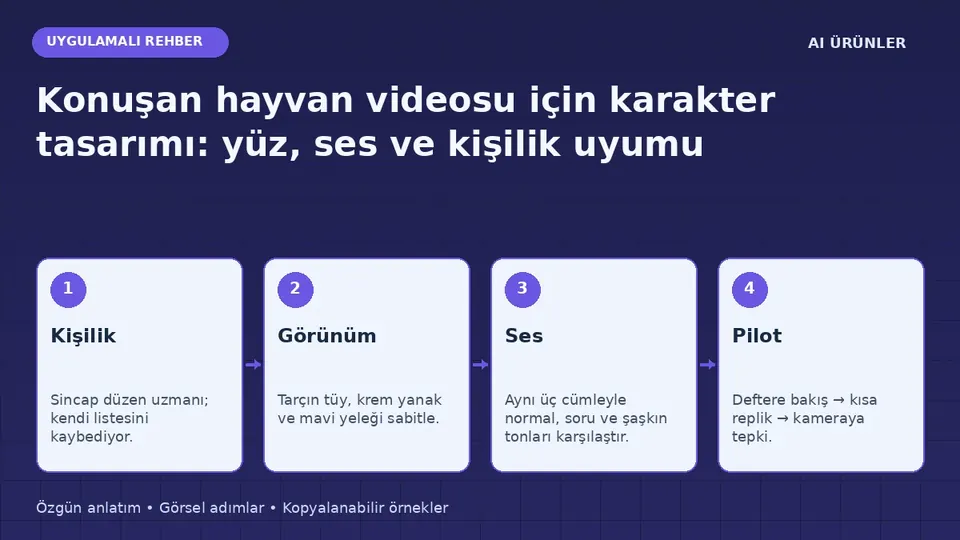
Konuşan hayvan videosu için karakter tasarımı: yüz, ses ve kişilik uyumu
Bir kedi, kuş veya hayali hayvan karakterini tekrarlanabilir bir video serisine hazırlamak için görsel ve konuşma planı.
 AI Video Atölyesi
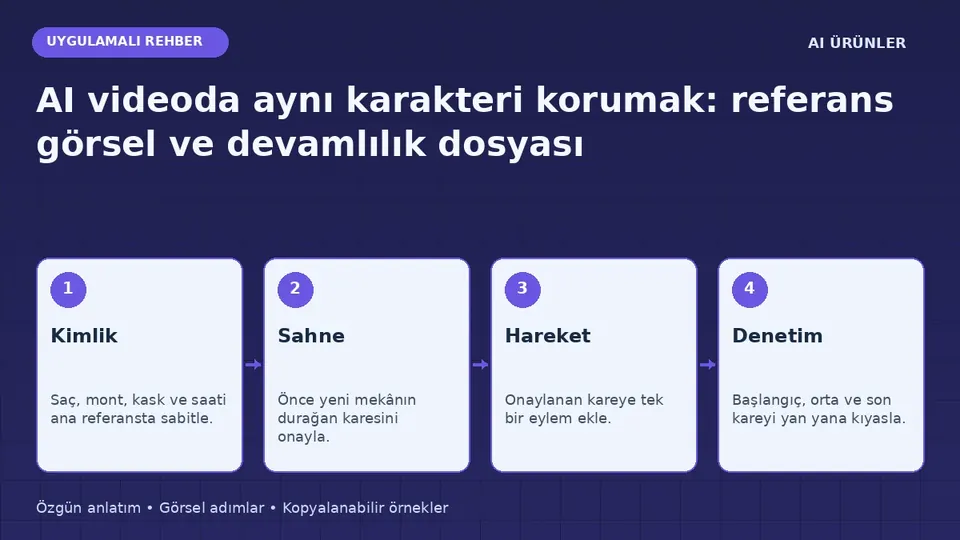
AI videoda aynı karakteri korumak: referans görsel ve devamlılık dosyası
Karakterin yüzü, kıyafeti ve aksesuarları sahneler arasında değişmesin diye kullanılabilecek üretim ve kontrol yöntemi.
İlgili forum konuları
Tüm blog rehberleri · Yayın ilkeleri · Hata veya düzeltme bildir