Adobe Firefly ile üç sahneli ürün videosu hazırlama
Bir ürün tanıtımını üç kısa sahneye ayırın; Firefly için metin ve görsel planını kurup kurguya hazır klipler oluşturun.

Üç sahne, üç görev
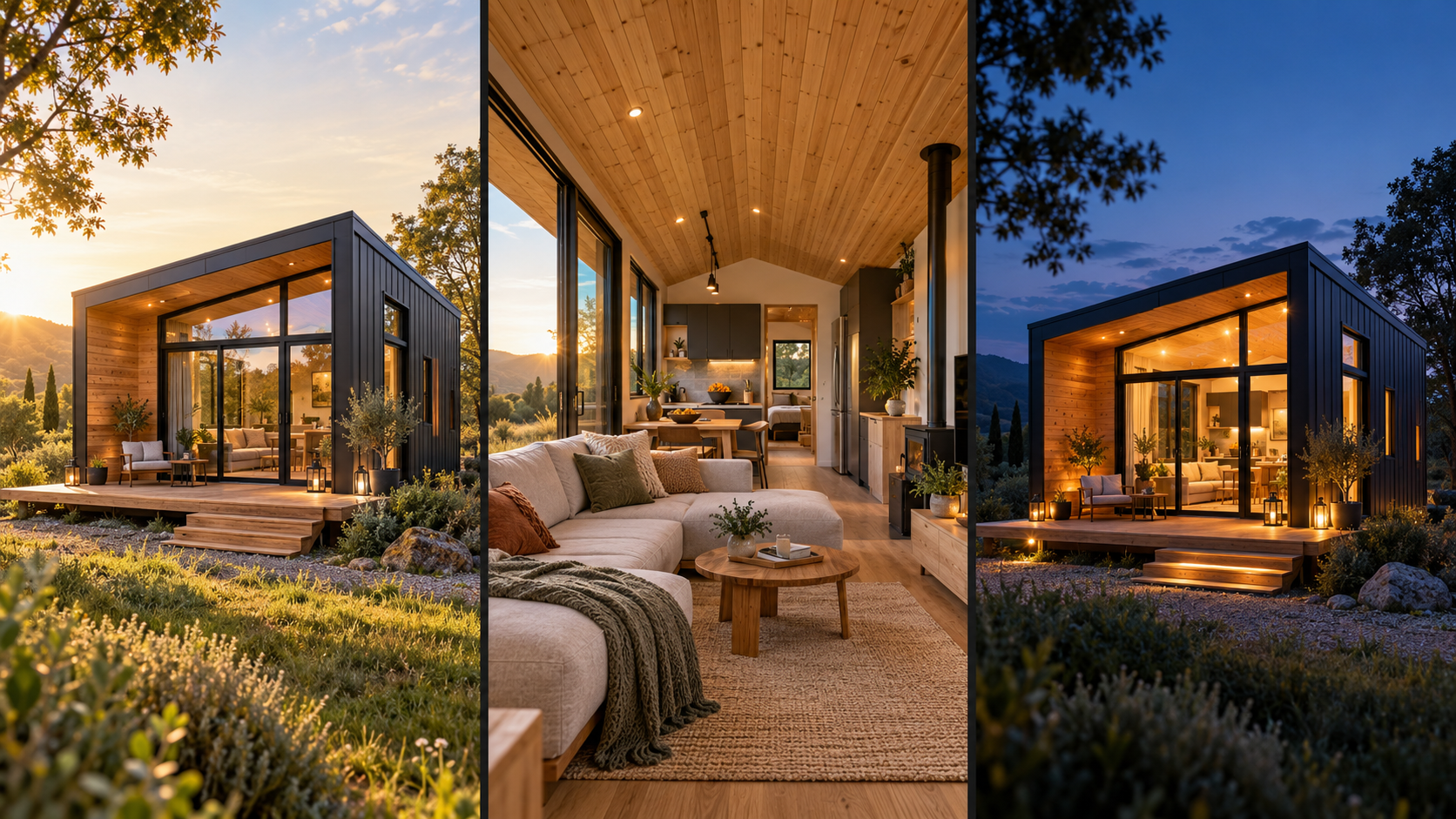
Sahne 1 · Tanıt
Genel planla ürünün çevresini ve bütününü göster.
Sahne 2 · Açıkla
Bir kullanım veya malzeme ayrıntısına yaklaş.
Sahne 3 · Yönlendir
Sade görüntü üzerinde doğru web adresini kurgu aşamasında ekle.
Bu örnek zaman çizelgesi planlama içindir; gerçek bir video üretildiğini göstermez.
Firefly üretimden kurguya
Plan
Hedef, kadraj ve üç sahne.
Üretim
Her sahne için ayrı prompt veya referans görsel.
Seçim
Tutarlılık ve ürün doğruluğu kontrolü.
Kurgu
Metin, ses ve altyazı ekleme.
Yayın
Mobil kontrol ve AI açıklaması.
Arayüz seçenekleri seçilen model ve plana göre değişebilir.
Kısa bir tanıtım videosunun anlaşılır olması için her saniyeye yeni bir fikir doldurmak gerekmez. Ürünü tanıtan bir genel plan, önemli ayrıntıyı gösteren yakın plan ve izleyiciyi sonraki adıma çağıran kapanış çoğu zaman yeterli bir başlangıçtır. Bu rehber Adobe Firefly için uygulanabilir bir sahne planı sunar. Aşağıdaki görseller temsili anlatım kartlarıdır; araç ekranı veya belirli bir üretimin sonucu değildir.
1. Videonun söyleyeceği tek şeyi yazın
Örnek hedefimiz “Kompakt bir çalışma alanını dış görünüşü ve kullanım hissiyle tanıtmak” olsun. Ürüne ait doğrulanmamış ölçü, yalıtım performansı, fiyat veya teslim süresi eklemeyin. Üç kısa sahnenin her birine bir görev verin. İlk sahne bağlamı gösterir, ikinci sahne ayrıntıya odaklanır, üçüncü sahne bilgi almaya yönlendirir. Böylece video yalnızca güzel görüntülerden oluşan belirsiz bir kolaj olmaz.
2. Görüntü oranını baştan belirleyin
Video dikey bir sosyal medya alanında kullanılacaksa sahneleri o kadraj için planlayın. Yatay bir kareyi son anda kesmek, kapıyı veya ürünü kadraj dışında bırakabilir. Firefly'nin resmî yardımında video üretiminde model, çözünürlük ve görüntü oranı gibi seçeneklerin bulunduğu, seçeneklerin modele göre değişebildiği belirtilir. Hesabınızda gördüğünüz güncel ayarlara göre çalışın. Bu rehber belirli bir planın sınırsız üretim sunduğunu veya sabit bir maliyet olduğunu varsaymaz.
3. Genel planı kurun
İlk sahne için özgün prompt örneği: “Göz hizasında geniş plan. Bahçede duran sade bir çalışma ünitesi. Sabah ışığı, yumuşak gölgeler. Kamera yavaşça sağa hareket eder; yapı kadrajın merkezinde kalır. Sakin ve gerçekçi tanıtım çekimi.” Ürünün gerçek görünümünü korumak önemliyse metinden üretim yerine uygun bir ürün görselini referans alan akışı değerlendirin. Sıfırdan üretilmiş bir yapı, gerçek ürün fotoğrafı gibi sunulmamalıdır.
4. Ayrıntı sahnesini ayrı üretin
İkinci sahnenin amacı, izleyicinin belirli bir bölümü görmesini sağlamaktır. Örneğin masa, pencere veya dış kaplama için ayrı bir yakın plan hazırlayın. Promptun konusu, kamera hareketi ve ışığı birbiriyle uyumlu olsun. “Sakin kamera” ile “hızlı 360 derece dönüş” gibi çelişkili istekler aynı çekimde bulunmasın. İlk sahnedeki renk ve ışık yönünü not ederek ikinci sahnede korumaya çalışın. Yine de iki üretimin kusursuz eşleşeceğini varsaymayın; sonuçları yan yana kontrol edin.
5. Kapanışı kurgu aşamasına bırakın
Web adresi, logo, fiyat veya kampanya metni gibi doğru yazılması gereken bilgileri kurgu aracında eklemek denetimi kolaylaştırır. Üçüncü sahne için metin yerleşimine uygun boş alanı olan sade bir görüntü seçebilirsiniz. Görseldeki kişilerin ve kullanılan markaların haklarını değerlendirin. Adobe'nin görsel ve metinle video üretimi belgeleri, farklı girişlerle çalışma yöntemini açıklar; bu teknik imkân her yüklediğiniz materyalin haklarına sahip olduğunuz anlamına gelmez.
6. Kısa bir yayın kontrolü yapın
Üç klibi birleştirip önce sessiz izleyin: Ürünün ne olduğu anlaşılıyor mu? Ardından sesi açın: Müzik konuşmayı bastırıyor mu? Metinler telefonda okunuyor mu? Yapay zekânın eklediği bir özellik, gerçek ürünle karışıyor mu? Başlangıç ve bitişte gereksiz boşluk varsa temizleyin. Açıklama kısmında görüntünün yapay zekâ ile oluşturulduğunu veya işlendiğini belirtin. İlk yayından sonra izleyicinin hangi soruları sorduğunu kaydedin; sonraki videonun sahne planını bu sorulara göre geliştirin. Daha çok klip üretmekten önce anlatımın hangi noktada eksik kaldığını anlamaya çalışın.
Kaynaklar ve devamı
Okumaya Devam Et
AI Video AtölyesiRunway ile fotoğraftan videoya: adım adım rehber
Bir fotoğrafı kontrollü kamera ve çevre hareketleriyle kısa videoya dönüştürün; görsel hazırlığı, prompt ve sonuç kontrolünü öğrenin.
AI Video AtölyesiGemini Omni ile AI video düzenleme planı
Metin ve referans görsellerle video fikrini hazırlayın; tek değişkenli düzenlemelerle sonuçları karşılaştırmayı öğrenin.