Gemini Omni ile AI video düzenleme planı
Metin ve referans görsellerle video fikrini hazırlayın; tek değişkenli düzenlemelerle sonuçları karşılaştırmayı öğrenin.
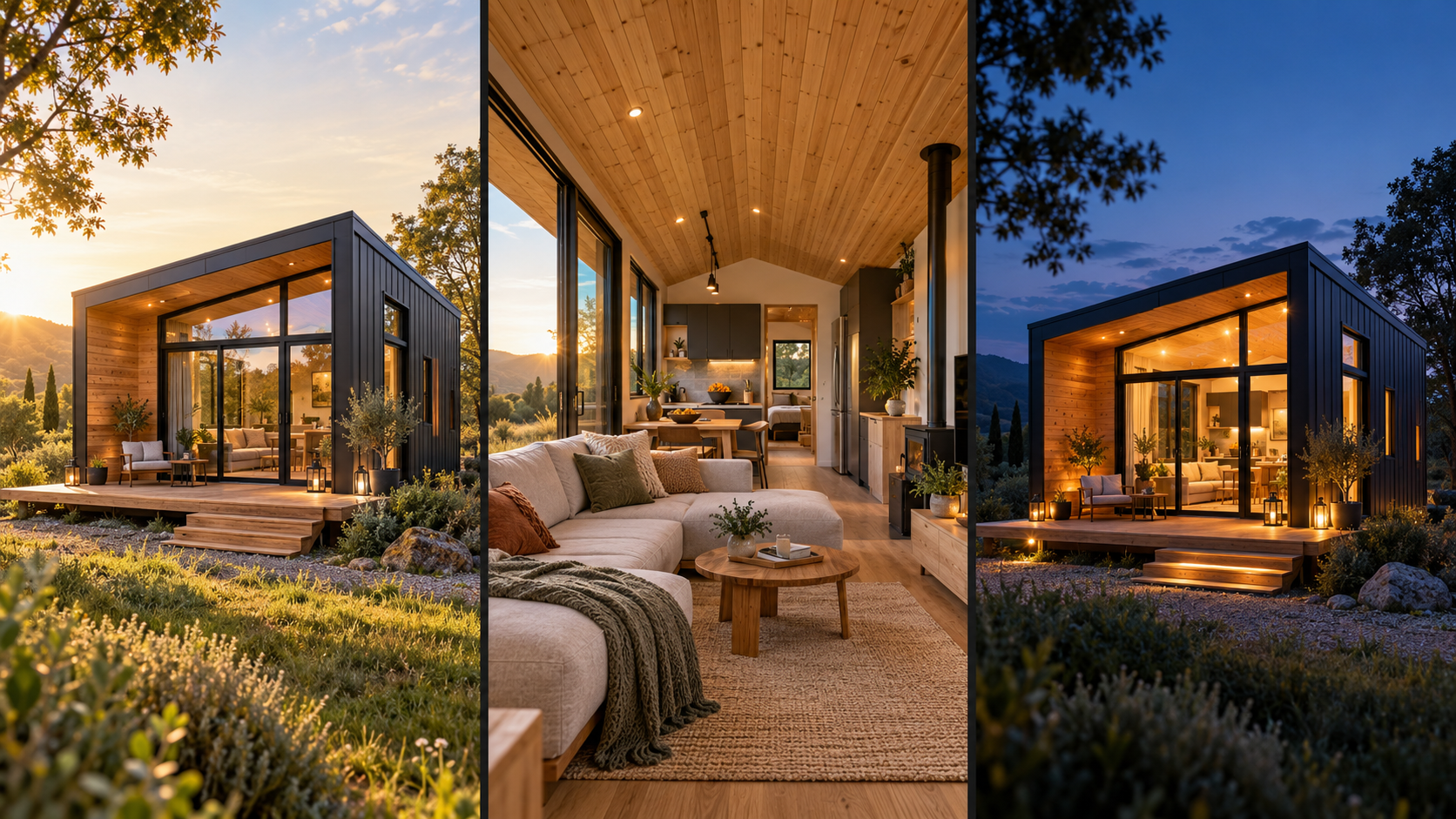
Kontrollü düzenleme defteri
Korunacak
Masa rengi, pencere konumu ve kamera yönü.
Değişecek
Yalnızca ışık seviyesi.
Kontrol edilecek
Nesne sayısı, çizgiler ve hareketin devamlılığı.
Üç sütunlu örnek, modelin tutarlılığını test etmek için hazırlanmıştır.
Girdiden revizyona
Girdi
Başlangıç karesi ve referans rollerini belirt.
Üretim
Tek sahne ve açık hareket isteği.
İnceleme
Başlangıç, orta ve son kareyi karşılaştır.
Revizyon
Tek bir özelliği değiştir.
Kayıt
Varyantları ve üretim koşullarını sakla.
Bu akış API kavramlarını sadeleştirir; gerçek bir ürün ekranı değildir.
Bir video üretim aracında ilk sonuç beklediğinizden farklı çıktığında hemen bütün sahneyi yeniden yazmak cazip gelebilir. Daha kontrollü bir yöntem, korunacak özellikleri ve değiştirilecek tek öğeyi belirlemektir. Google'ın güncel Gemini API belgeleri, Gemini Omni Flash için metin, görsel, ses ve video girdilerini kullanabilen üretim ve konuşmalı düzenleme akışlarını açıklar. Bu rehber, API kullanacak geliştiriciler ve üretim planını hazırlayan içerik ekipleri için kavramsal bir çalışma düzenidir; doğrulanmamış bir uygulama menüsünü tarif etmez.
Güncel model yolunu kontrol edin
28 Ekim 2026 kontrolünde Google belgeleri, Gemini API'deki Veo 3.1 Preview uçlarının 22 Ekim 2026'da kapatıldığını ve yeni video çalışmaları için Gemini Omni Flash veya belirtilen başka desteklenen seçeneklere geçilmesini söylüyor. Bu nedenle eski bir eğitimdeki model adını olduğu gibi kopyalamayın. Hesabınızdaki erişimi ve güncel ücretleri resmî model belgesinden doğrulayın. Bu yazı bir API anahtarı sağlamaz, hesap oluşturmaz ve sizin adınıza ücretli video üretimi başlatmaz.
1. Girdi rollerini açıkça belirleyin
Bir görseli başlangıç karesi olarak mı, karakter referansı olarak mı, yoksa yalnızca renk ve atmosfer örneği olarak mı kullanıyorsunuz? Bu ayrımı plan dosyanıza yazın. Aynı kareye birden fazla görev yüklemek belirsizlik yaratabilir. Örneğimizde boş bir masa fotoğrafı başlangıç karesi, ayrı bir renk paleti ise görsel yönlendirme olsun. Gerçek bir kişiyi veya ürünü kullanıyorsanız izinleri ve gösterimin amacını önceden netleştirin.
2. Tek sahneyi tarif edin
Örnek talimat: “Tek kesintisiz çekim. Kamera çalışma masasının üzerinde yavaşça ilerler. Pencereden yumuşak gün ışığı gelir; perde hafifçe hareket eder. Sakin oda ambiyansı, konuşma yok.” Bu, belirli bir sonuçtan alınmış bir alıntı değil, özgün bir deneme promptudur. Süre içinde gerçekleşebilecek basit bir eylem seçin. İki farklı mekân, birkaç karakter ve çok sayıda kamera hareketini aynı kısa üretime sıkıştırmayın.
3. Korunacakları kontrol listesine yazın
Masa rengi, pencere konumu, kamera yönü ve ana nesnelerin sayısı gibi önemli özellikleri listeleyin. İlk çıktıyı bu listeyle karşılaştırın. Modelin “koruyacağım” gibi bir açıklaması yerine gerçek karelere bakın. Konuşmalı düzenleme desteği, her ayrıntının kusursuz korunacağı garantisi değildir. Başlangıç, orta ve son kareyi not etmek, bozulmanın ne zaman başladığını anlamanızı sağlar. Önceki sonucu saklamadan yeni bir varyanta geçmeyin.
4. Bir hedefli düzenleme deneyin
İlk görüntü fazla karanlıksa yalnızca ışığı değiştirmeyi isteyin. Örneğin “Kamera hareketini ve nesnelerin yerini koru; genel ışığı yumuşak biçimde artır” yazabilirsiniz. Ardından masa rengi veya perde gibi başka bir ayrıntının istemeden değişip değişmediğine bakın. Google belgelerinde önceki etkileşime dayanan düzenleme akışları anlatılır; geliştirici uygulamada ilgili etkileşim bilgisini ve yetkileri doğru yönetmelidir. Anahtar ve oturum bilgilerini herkese açık kodda paylaşmayın.
5. Sonucu bir üretim defterine kaydedin
Her varyanta kısa bir ad verin: başlangıç, ışık denemesi, hareket denemesi gibi. Prompt, kaynak dosyalar, model sürümü ve kontrol notlarını birlikte tutun. Yalnızca iyi sonucu paylaşmak yerine hangi denemenin neden elendiğini de yazmak, ekip içinde tekrar üretimi kolaylaştırır. Son videoda açıklama, altyazı ve görsel doğruluk kontrolünü tamamlayın. Bu yazıya eşlik eden adım kartları yöntem anlatımıdır; Gemini arayüzünün görüntüsü veya bir kalite garantisi değildir. Forumda kendi denemenizi paylaşırsanız kişisel anahtarları çıkarmayı ve üretimin AI destekli olduğunu belirtmeyi unutmayın.
Kaynaklar ve devamı
Okumaya Devam Et
AI Video AtölyesiRunway ile fotoğraftan videoya: adım adım rehber
Bir fotoğrafı kontrollü kamera ve çevre hareketleriyle kısa videoya dönüştürün; görsel hazırlığı, prompt ve sonuç kontrolünü öğrenin.
 AI Video Atölyesi
Adobe Firefly ile üç sahneli ürün videosu hazırlama
Bir ürün tanıtımını üç kısa sahneye ayırın; Firefly için metin ve görsel planını kurup kurguya hazır klipler oluşturun.