AI görsel düzenlemede maske: değişecek alanı seçin, kalanını koruyun
Duvar rengini değiştirirken kapıyı ve mobilyaları korumayı öğrenin. Maske sınırları, kenar kontrolü ve geri alınabilir düzenleme akışı.
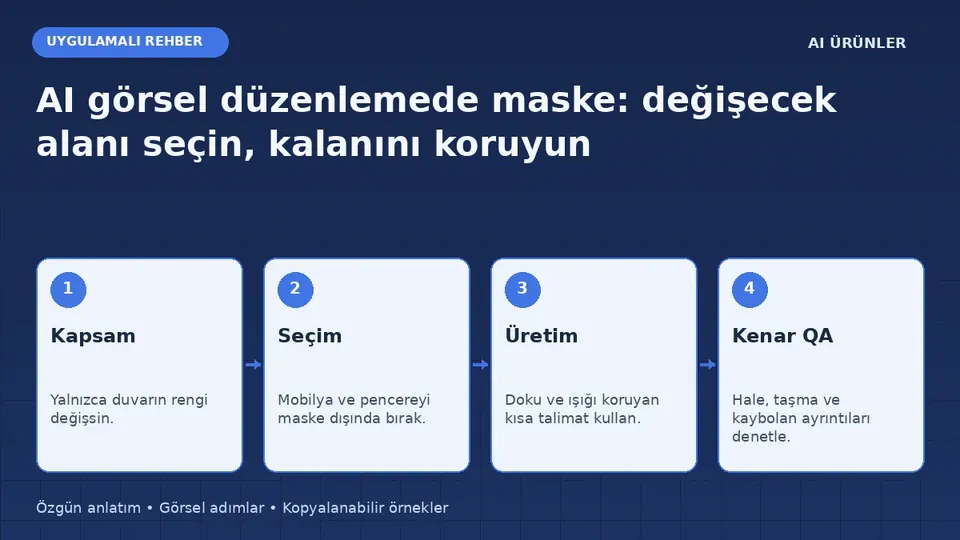
AI görsel düzenlemede maske — uygulama akışı
Kapsam
Yalnızca duvarın rengi değişsin.
Seçim
Mobilya ve pencereyi maske dışında bırak.
Üretim
Doku ve ışığı koruyan kısa talimat kullan.
Kenar QA
Hale, taşma ve kaybolan ayrıntıları denetle.
Editörün özgün çalışma şeması; bir uygulamanın ekran görüntüsü değildir.
Kısa özet
Duvar rengini değiştirirken kapıyı ve mobilyaları korumayı öğrenin. Maske sınırları, kenar kontrolü ve geri alınabilir düzenleme akışı.
Yapay Zekâ Araçları topluluğuna gitBir odanın duvarını farklı renkte görmek istiyorsunuz; yapay zekâ ise kanepeyi, pencereyi ve tabloyu da değiştirmiş olabilir. Bu sorunu yalnızca daha uzun prompt yazarak çözmek her zaman mümkün değildir. Değişecek alanı seçmek ve korunacak parçaları ayrı tutmak daha kontrollü bir başlangıç sağlar. Bu rehberde bir çalışma odasının arka duvarını sıcak beje dönüştüreceğiz. Mobilya yerleşimi ve pencere aynı kalacak.
1. Önce düzenleme kapsamını yazın
Görseli açmadan bir cümleyle işi tarif edin: “Yalnızca arka duvarın boya rengi değişecek.” Zemini, süpürgeliği ve pencere kasasını bu kapsamın dışında bırakın. Bir duvarla birlikte ışığı, mobilyayı ve dekorasyonu da değiştirirseniz hangi adımın sorun yarattığını anlamak zorlaşır. Orijinal fotoğrafın kopyasını oluşturun ve sonuç dosyalarını sürüm numarasıyla adlandırın. Bu, görüntü üzerinde yaptığınız her denemeyi kolayca geri alabilmenizi sağlar.
2. Maske kavramını doğru anlayın
Maske, bir düzenlemenin hangi bölgede görünmesi gerektiğini tanımlayan alan bilgisidir. Photoshop’un katman maskeleri özgün pikseli silmeden görünürlüğü yönetir; üretken düzenleme araçlarındaki seçim ise üretilecek bölgeyi yönlendirebilir. Bu iki kullanımın bire bir aynı olduğunu varsaymayın. Bazı servislerde maskenin beyaz veya saydam bölgesi değişim alanını temsil eder. Kullandığınız aracın açıklamasını kontrol edin; yanlış yorumlanan maske, korunması gereken ürünün yeniden üretilmesine neden olabilir.
3. İlk seçimi kenarlardan başlayarak yapın
Duvarın büyük orta bölümünü seçmek kolaydır; asıl sorun tablo kenarı, perde, saç teli veya ince kablodur. Önce kaba alanı belirleyin, ardından yakınlaştırarak sınırları düzeltin. Pencere kasasının dışına taşan birkaç piksel, açık renkte bir hale oluşturabilir. Çok sert seçim ise doğal ışık geçişini kesebilir. Bu nedenle bütün görüntüyü tek ölçekte kontrol etmek yerine orta uzaklık ve yakın plan arasında gidip gelin. Düzeltme sırasında ekran görüntüsünü kaynak fotoğraf sanmamaya dikkat edin.
4. Sınırlı bir promptla üretin
Örnekte amacımız yeni duvar dokusu tasarlamak değil, mevcut duvarı farklı renkte göstermektir. Aşağıdaki metni seçili duvar alanıyla birlikte kullanın. Rengin ekrandaki görünümü gerçek boya numunesi yerine geçmez.
Yalnızca seçili arka duvarın boya rengini sıcak, açık beje dönüştür.
Mevcut sıva dokusunu, duvara düşen gölgeleri ve ışık yönünü koru.
Pencere çerçevesi, perde, masa, sandalye, tablo ve süpürgelik değişmesin.
Yeni dekor, raf, priz, kablo veya yazı ekleme.
Duvar ile tavan arasındaki sınır aynı yerde kalsın.
Fotoğrafın perspektifini ve kadrajını koru.
Renk değişimini homojen boya uygulaması gibi göster; yüzeyi parlatma.
5. Kenar kontrolünü ayrı bir iş yapın
Üretim sonrası yalnızca yeni rengin güzel olup olmadığına bakmayın. Tablo çerçevesinin dört köşesini, masa üzerindeki küçük eşyaları ve perde çizgisini sırayla inceleyin. Sonuç ile özgün fotoğraf arasında geçiş yaparak kaybolan ayrıntıları bulun. Bir kenarın hatalı olması bütün görselin başarısız olduğu anlamına gelmez. Orijinal katman üzerinden o parçayı geri getirmek veya dar bir alanı yeniden seçmek yeterli olabilir. Tam çözünürlükteki küçük kusurları, sayfada kullanılacak boyutta da değerlendirerek gereksiz düzeltme turundan kaçının.
6. Birden fazla düzenlemeyi sıraya koyun
Hem boya hem tablo değişecekse bunları iki ayrı aşamaya ayırın. Önce boya rengini onaylayın, sonra tablo alanına geçin. Her aşamada hangi sürümün temel alındığını dosya adında veya notlarda tutun. Böylece sonradan “Duvar iyi, tablo eski hâline dönsün” denildiğinde bütün çalışma kaybolmaz. Sıra özellikle ürün fotoğraflarında önemlidir: marka etiketi ve ölçü çizgileri gibi doğruluğu kritik parçaları üretim alanının dışında tutun; gerekiyorsa en son özgün dosyadan ekleyin.
7. Başarı ölçütünü belirleyip bitirin
Bu örneğin başarılı sayılması için yalnızca duvar rengi değişmeli, mobilya silüetleri korunmalı ve kenarlarda görünür bir renk sızıntısı olmamalıdır. Aynı fotoğrafı sürekli yeniden üretmek yerine bu ölçütler sağlandığında durun. Teslim klasöründe orijinal, maske veya katmanlı çalışma ve son görsel bulunsun. Bir müşteriyle paylaşırken görüntünün tasarım önerisi olduğunu yazın. Böylece yapay zekânın ürettiği bej tonunun, gerçek mekânda aynı aydınlatma altında kesinlikle aynı görüneceği beklentisini yaratmazsınız.
İlgili okumalar
Resmî kaynaklar ve devamı
Okumaya Devam Et
 Yapay Zekâ Araçları
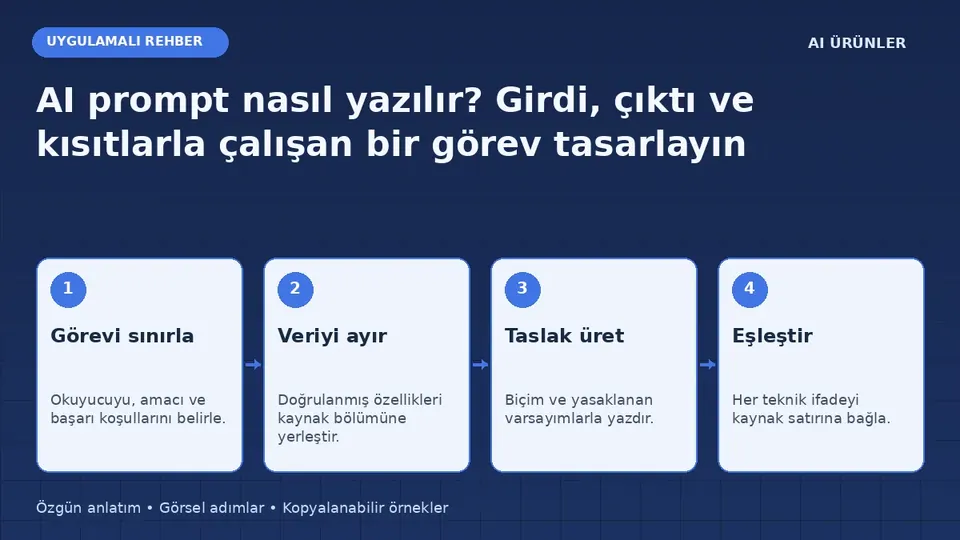
AI prompt nasıl yazılır? Girdi, çıktı ve kısıtlarla çalışan bir görev tasarlayın
Belirsiz komutları ölçülebilir görevlere dönüştürün. Ürün açıklaması örneğinde kaynak veriyi, sınırları ve çıktı kontrolünü adım adım kurun.
 Yapay Zekâ Araçları
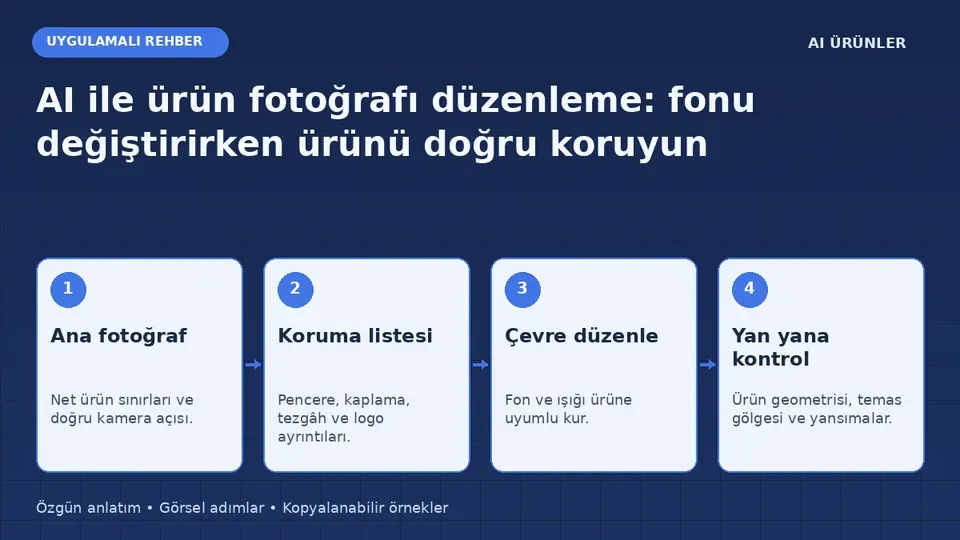
AI ile ürün fotoğrafı düzenleme: fonu değiştirirken ürünü doğru koruyun
Gerçek ürün fotoğrafına yeni fon hazırlarken ışık yönünü, gölgeyi, ölçeği ve korunacak detayları kontrol edin. Kopyalanabilir görsel düzenleme promptu.
 Yapay Zekâ Araçları
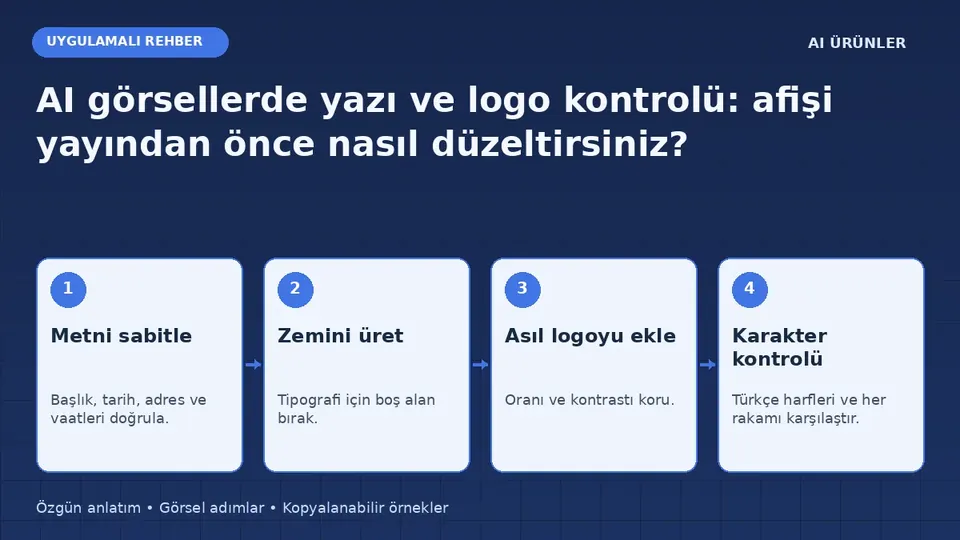
AI görsellerde yazı ve logo kontrolü: afişi yayından önce nasıl düzeltirsiniz?
Yapay zekâyla hazırlanan afişte Türkçe harfleri, fiyatı ve logoyu kontrol edin. Metin katmanı, düzeltme listesi ve mobil okunabilirlik yöntemi.
İlgili forum konuları
Tüm blog rehberleri · Yayın ilkeleri · Hata veya düzeltme bildir