AI ile ürün fotoğrafı düzenleme: fonu değiştirirken ürünü doğru koruyun
Gerçek ürün fotoğrafına yeni fon hazırlarken ışık yönünü, gölgeyi, ölçeği ve korunacak detayları kontrol edin. Kopyalanabilir görsel düzenleme promptu.
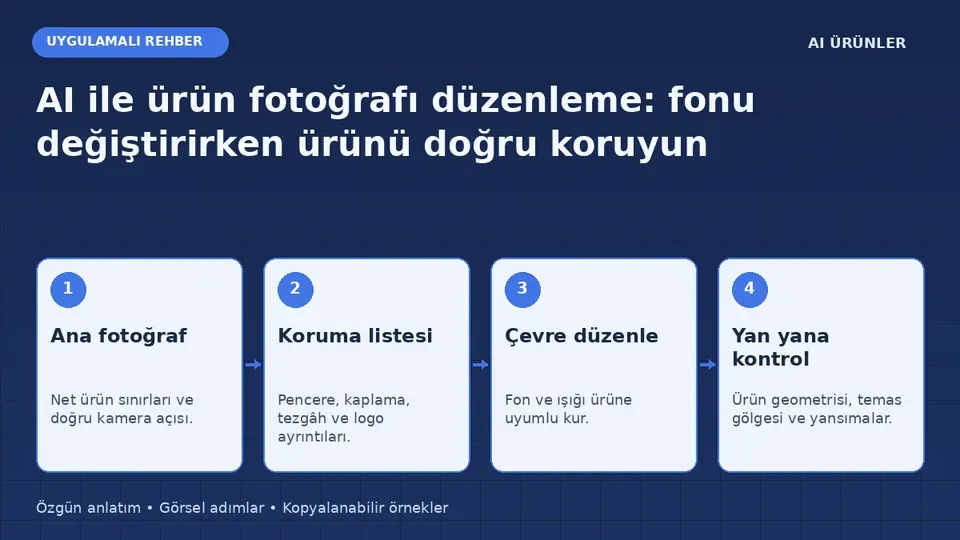
AI ile ürün fotoğrafı düzenleme — uygulama akışı
Ana fotoğraf
Net ürün sınırları ve doğru kamera açısı.
Koruma listesi
Pencere, kaplama, tezgâh ve logo ayrıntıları.
Çevre düzenle
Fon ve ışığı ürüne uyumlu kur.
Yan yana kontrol
Ürün geometrisi, temas gölgesi ve yansımalar.
Editörün özgün çalışma şeması; bir uygulamanın ekran görüntüsü değildir.
Kısa özet
Gerçek ürün fotoğrafına yeni fon hazırlarken ışık yönünü, gölgeyi, ölçeği ve korunacak detayları kontrol edin. Kopyalanabilir görsel düzenleme promptu.
Yapay Zekâ Araçları topluluğuna gitBir ürün fotoğrafının arkasındaki dağınıklığı temizlemek, ürünü baştan hayal ettirmekle aynı iş değildir. Satış sayfasında kapının yeri, ürünün rengi ve ölçü hissi önemlidir. Bu çalışmada fotoğrafını çektiğiniz küçük bir kahve büfesini sade bir bahçe zeminine yerleştirmeyi planlayacağız. Sonucun temsili bir düzenleme olduğunu belirtmek, alıcıya gerçek teslim koşulları hakkında yanlış izlenim vermemek için yararlıdır.
1. Kullanılabilir bir ana fotoğraf seçin
Büfenin dört köşesinden görünenleri ve yere temasını seçebildiğiniz, net bir görüntüyle başlayın. Aşırı geniş açı, eğik ufuk ve sert karşı ışık düzeltmeyi zorlaştırır. Aynı ürünü birkaç açıdan çektiyseniz, çalışmayı tek ana açı üzerinden yürütün. Referanslar arasında farklı kapı ve pencere düzenleri varsa bunları aynı ürünmüş gibi birleştirmeyin. Özellikle camın içindeki yansımalar ve alüminyum çerçeveler için yakın plan fotoğrafları ayrı kontrol malzemesi olarak saklayın.
2. Korunacak parçaları listeleyin
Düzenleme talimatında “ürün aynı kalsın” demekle yetinmeyin. Kapak sayısı, ahşap çıtaların yönü, logo konumu, tezgâh kalınlığı ve boya rengi gibi belirleyici ayrıntıları yazın. Fotoğrafta görünmeyen arka yüzey için yeni tasarım üretmeyin. Adobe’nin referans belgelerinde stil ile yapısal rehberlik farklı amaçlarla açıklanır. Bizim örneğimizde öncelik fotoğraftaki ürün geometrisidir; ilham veren bahçe görselinin mobilyalarını veya mimarisini ürüne taşımak istemiyoruz.
3. Işık ve zemin kararını birlikte verin
Ana fotoğraftaki gölgenin hangi yöne düştüğüne bakın. Ürünün sol yüzeyi aydınlıkken yeni arka planın sağdan güçlü güneş alması birleşimi yapay gösterebilir. Bulutlu ve yumuşak ışık, farklı parçaları birleştirirken daha bağışlayıcı bir çalışma başlangıcıdır. Zeminin de ölçeği anlamaya yardım etmesi gerekir. Büfenin yanına dev boyutta bir fincan veya gerçek dışı büyüklükte bir saksı koymak, göze güzel görünse bile ürünün boyutunu yanıltabilir.
4. Düzenleme promptunu açık kurun
Aşağıdaki örnek, kendi ürün fotoğrafınızı yüklediğiniz bir düzenleme akışı içindir. Aracın referans veya maske desteği hesabınızda farklı görünebilir. Menü adı tahmin etmek yerine ilgili uygulamanın düzenleme alanında görüntüyü ve değişecek bölgeyi seçin.
Bu fotoğrafı ürün tanıtımı için düzenle.
Ürünü yeniden tasarlama: dış sınırlar, kapı ve pencere yerleri,
ahşap çıtalar, tezgâh ve mevcut renkler aynı kalsın.
Yalnızca arka planı sade, bakımlı bir bahçe ve açık taş zeminle değiştir.
Işık: Fotoğraftaki sol taraftan gelen yumuşak gün ışığını sürdür.
Gölge: Ürünün tabanında doğal temas gölgesi oluştur; ürünü havada bırakma.
Yeni tabela, insan, yazı, logo, mobilya veya ek yapı ekleme.
Kamera açısını ve ürünün kadrajdaki oranını koru.
Sonuç, gerçek ürün fotoğrafına dayalı temsili çevre düzenlemesi olsun.
5. Sonucu yalnızca küçük önizlemede değerlendirmeyin
Orijinal ve düzenlenmiş fotoğrafı yan yana açın. Önce ürünü, sonra çevreyi inceleyin. Bir kapak çizgisinin kaybolması, pencerenin genişlemesi veya ahşap renginin değişmesi küçük boyutta fark edilmeyebilir. Ardından zemine bakın: ayakların hepsi aynı düzleme oturuyor mu? Camda eski fabrikanın yansıması kalırken dışarıda bahçe görünmesi ayrıca düzeltilmesi gereken bir tutarsızlıktır. Bu kontrol, bir araca güven puanı vermekten daha kullanışlı bir kabul ölçütü oluşturur.
6. Hata varsa hedefli ikinci tur yapın
Ürün bozulmuşsa aynı çıktıya tekrar tekrar “düzelt” yazmak yerine orijinal fotoğrafa dönün. Yalnızca arka plan alanını daha dar seçerek yeniden deneyin. Ürün doğru, gölge kötü ise bütün sahneyi üretmeyin; gölge bölgesini düzeltin. Yeni düzenleme önceki başarılı ayrıntıları değiştirebileceği için her turu ayrı dosyada tutun. Birkaç denemede korunamayan logo ve ince yazıları, özgün katmandan sonradan yerleştirmek çoğu işte daha denetlenebilir bir seçenektir.
7. Sayfaya uygun çıktı hazırlayın
Web sayfasına koymadan önce görseli gerçek kullanım genişliğinde inceleyin. Gereksiz boşlukları kırpın ancak ürünün kenarlarını kesmeyin. Alt metinde görünen ürünü tanımlayın; “en ucuz, en iyi” gibi fotoğrafta doğrulanamayan ifadeler eklemeyin. Açıklamada “Çevre düzenlemesi temsildir” notu kullanabilirsiniz. Orijinal fotoğrafı, düzenleme promptunu ve onaylanan sürümü birlikte saklamak, ileride ürün değiştiğinde yanlış görselin yeniden kullanılmasını önler. Yayın görselinin ürünün teknik çizimi olmadığını da ekip içinde netleştirin.
İlgili okumalar
Resmî kaynaklar ve devamı
Okumaya Devam Et
 Yapay Zekâ Araçları
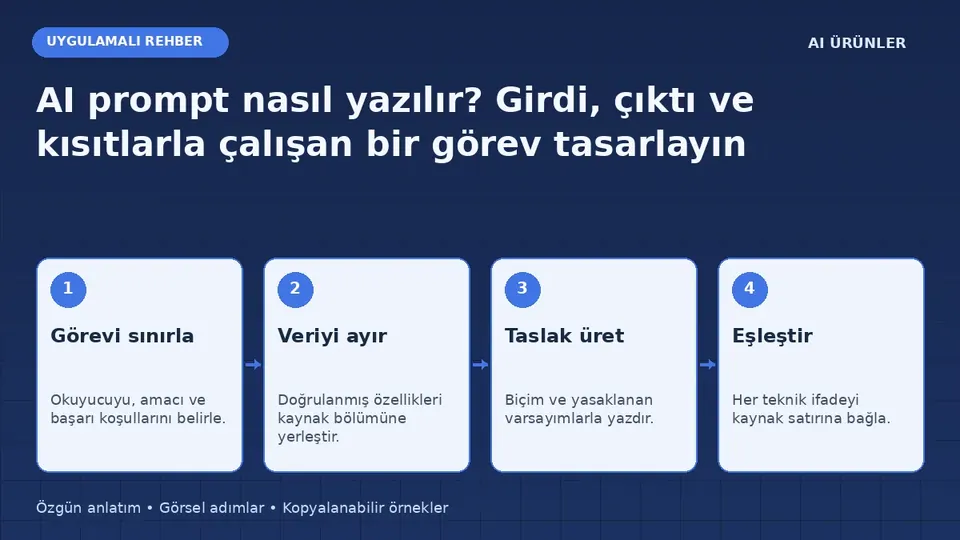
AI prompt nasıl yazılır? Girdi, çıktı ve kısıtlarla çalışan bir görev tasarlayın
Belirsiz komutları ölçülebilir görevlere dönüştürün. Ürün açıklaması örneğinde kaynak veriyi, sınırları ve çıktı kontrolünü adım adım kurun.
 Yapay Zekâ Araçları
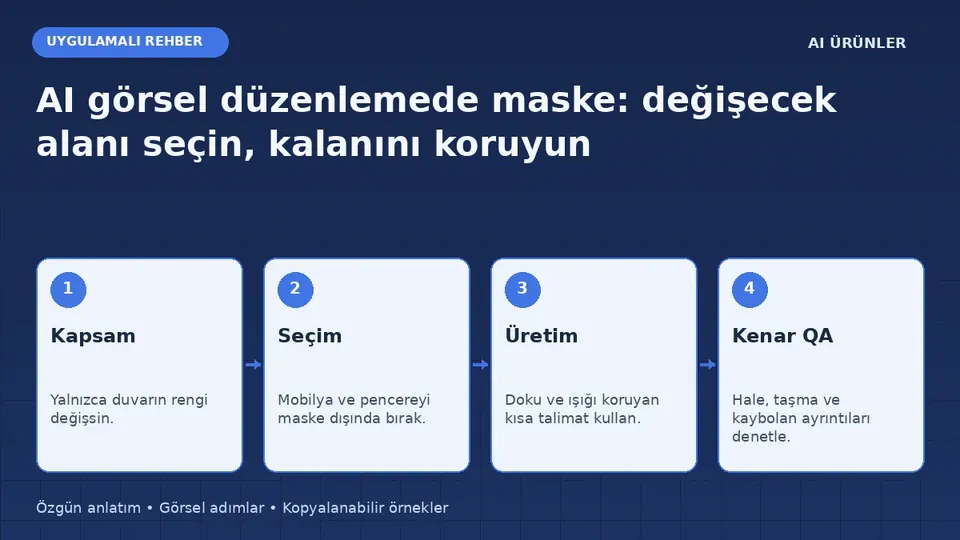
AI görsel düzenlemede maske: değişecek alanı seçin, kalanını koruyun
Duvar rengini değiştirirken kapıyı ve mobilyaları korumayı öğrenin. Maske sınırları, kenar kontrolü ve geri alınabilir düzenleme akışı.
 Yapay Zekâ Araçları
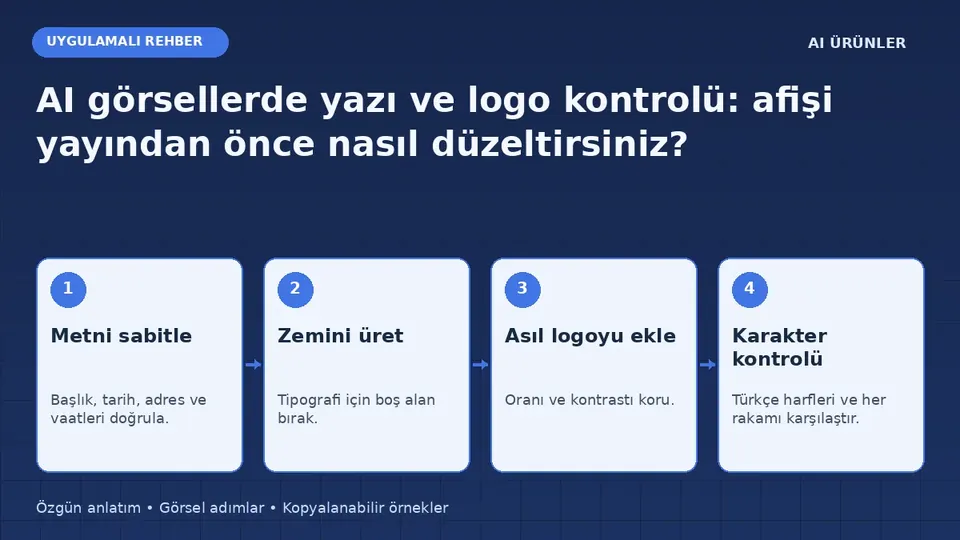
AI görsellerde yazı ve logo kontrolü: afişi yayından önce nasıl düzeltirsiniz?
Yapay zekâyla hazırlanan afişte Türkçe harfleri, fiyatı ve logoyu kontrol edin. Metin katmanı, düzeltme listesi ve mobil okunabilirlik yöntemi.
İlgili forum konuları
Tüm blog rehberleri · Yayın ilkeleri · Hata veya düzeltme bildir