Chrome yavaş çalışıyor: sekme, uzantı ve görevleri ayırarak kontrol edin
Chrome yavaşlığını güncelleme, açık sekmeler ve uzantılar üzerinden inceleyin. Tek değişiklikle karşılaştırma yaparak sorunun kaynağını daraltın.
Rehberin kontrol sırası
Başlangıç durumunu kaydedin
Başlangıç durumunu belirleyin; gerekli bilgilerle sınırlı bir not hazırlayın.
Temel kontrolleri sırayla yapın
İlgili resmî kaynağı ve kendi ekranınızdaki durumu karşılaştırın.
Kaynak kullanan görevi inceleyin
Beklenen sonuçla gözlenen sonucu ayırın; belirsiz noktaları kaydedin.
Editörün hazırladığı temsili kontrol kartı; gerçek ürün ekranı veya test sonucu değildir.
Kısa özet
Chrome yavaşlığını güncelleme, açık sekmeler ve uzantılar üzerinden inceleyin. Tek değişiklikle karşılaştırma yaparak sorunun kaynağını daraltın.
Teknoloji ve Yazılım topluluğuna gitChrome yavaşladığında bütün tarayıcı verilerini silmek ilk adım olmak zorunda değildir. Sorun tek bir sayfada mı, bütün sitelerde mi, yoksa bilgisayarın genelinde mi yaşanıyor? Önce bu soruyu yanıtlamak gereksiz değişiklikleri azaltır.
Başlangıç durumunu kaydedin
Açık sekme sayısı, etkin uzantılar ve yavaşlığın başladığı zamanı not edin. Kaydedilmemiş formları veya yazıları koruyun. Aynı sayfanın birkaç örneğini açmak yerine, karşılaştırma için tek bir örnek belirleyin. İnternet kesintisini yalnızca tarayıcı hatası olarak yorumlamayın.
Temel kontrolleri sırayla yapın
Google’ın kılavuzu Chrome’u güncellemeyi, kullanılmayan sekmeleri kapatmayı ve gereksiz uzantıları incelemeyi önerir. Bir değişiklikten sonra aynı örneği tekrar deneyin. Bütün uzantıları ve verileri bir defada değiştirmek, hangi adımın işe yaradığını anlamayı zorlaştırır.
Kaynak kullanan görevi inceleyin
Chrome’un görev yöneticisinde çok kaynak kullanan sekme veya işlem belirlenebilir. Kapatılacak görevin ne olduğunu anlayın; devam eden yükleme ve çevrim içi çalışma etkilenebilir. Çok bellek kullanan bir sayfa görülmesi tek başına kötü amaçlı yazılım kanıtı değildir.
Sonucu ölçülü yorumlayın
Bir sayfanın açılışını ve kaydırmasını aynı koşullarda karşılaştırın. İyileşme yoksa cihaz belleği, ağ ve ilgili sitenin durumu ayrıca değerlendirilmelidir. Performans sorunu bahanesiyle tanımadığınız “temizleyici” uygulamaları yüklemeyin. Sorun bildirirken tarayıcı sürümü ve tekrarlama adımları, “çok yavaş” demekten daha yararlı olur.
Sık sorulan soru
Önbelleği silmek her Chrome yavaşlığını çözer mi?
Hayır. Sekmeler, uzantılar, cihaz kaynakları, ağ ve sitenin kendisi farklı nedenler oluşturabilir.
İlgili rehberler
- PDF yapay zekâ ile nasıl özetlenir? Sayfa numaralı çalışma yöntemi
- Deepfake video nasıl anlaşılır? Tek işaret yerine kaynak kontrolü
Toplulukta devam edelim
Bu rehber hakkındaki sorularınızı ilgili forum konusunda paylaşabilirsiniz. Kurtarma kelimeleri, özel anahtarlar, şifreler ve doğrulama kodları paylaşılmamalıdır.
Resmî kaynaklar ve devamı
Okumaya Devam Et
 Teknoloji ve Yazılım
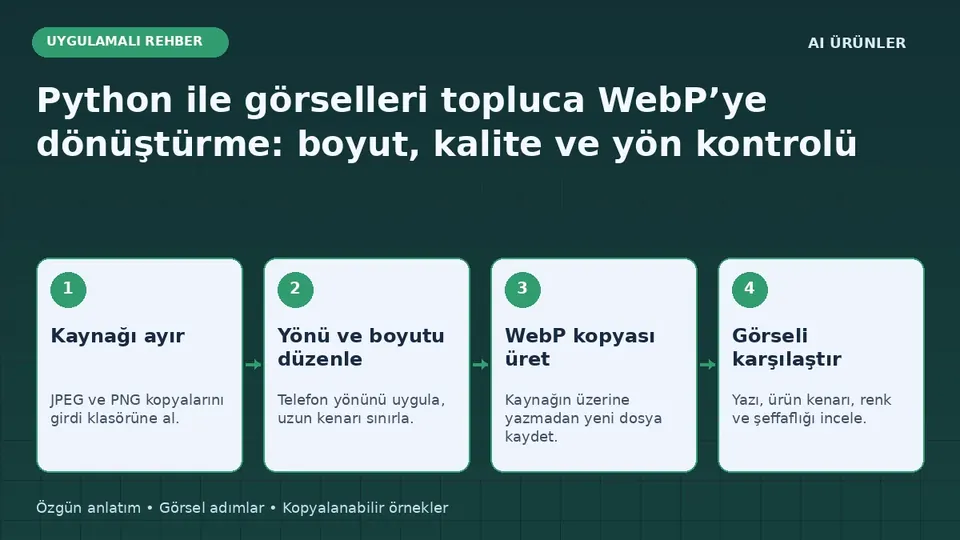
Python ile görselleri topluca WebP’ye dönüştürme: boyut, kalite ve yön kontrolü
Pillow ile JPEG ve PNG görsellerinden ayrı WebP kopyaları üretin; yönü düzeltin, ölçüyü sınırlayın ve sonucu kontrol edin.
 Teknoloji ve Yazılım
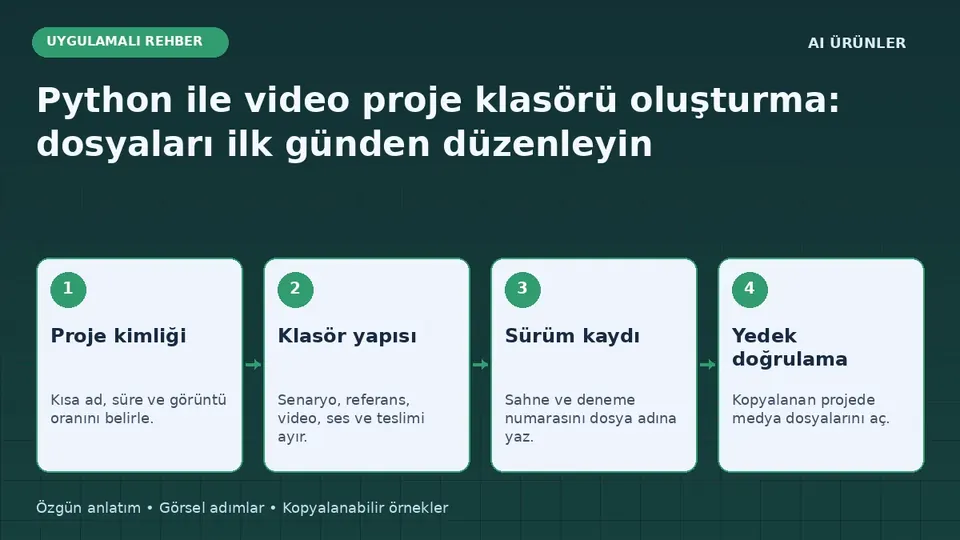
Python ile video proje klasörü oluşturma: dosyaları ilk günden düzenleyin
Senaryo, referans görsel, ses, altyazı ve dışa aktarımları aynı düzende saklayan küçük bir Python proje başlatıcısı hazırlayın.
 Teknoloji ve Yazılım
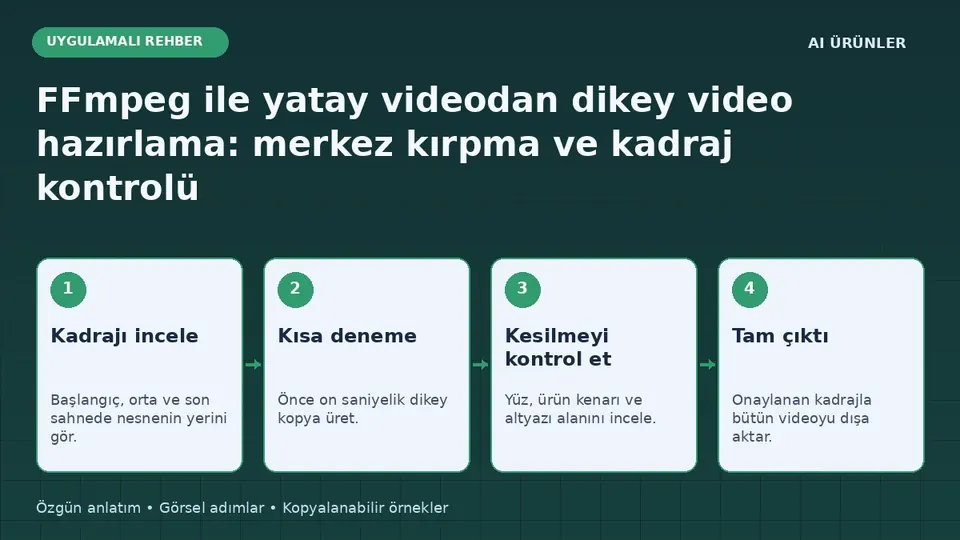
FFmpeg ile yatay videodan dikey video hazırlama: merkez kırpma ve kadraj kontrolü
Yatay kaydı 9:16 dikey videoya dönüştürün; ana karakteri koruyun, ölçüyü doğrulayın ve kırpmanın sınırlarını anlayın.
İlgili forum konuları
Tüm blog rehberleri · Yayın ilkeleri · Hata veya düzeltme bildir