FFmpeg ile yatay videodan dikey video hazırlama: merkez kırpma ve kadraj kontrolü
Yatay kaydı 9:16 dikey videoya dönüştürün; ana karakteri koruyun, ölçüyü doğrulayın ve kırpmanın sınırlarını anlayın.
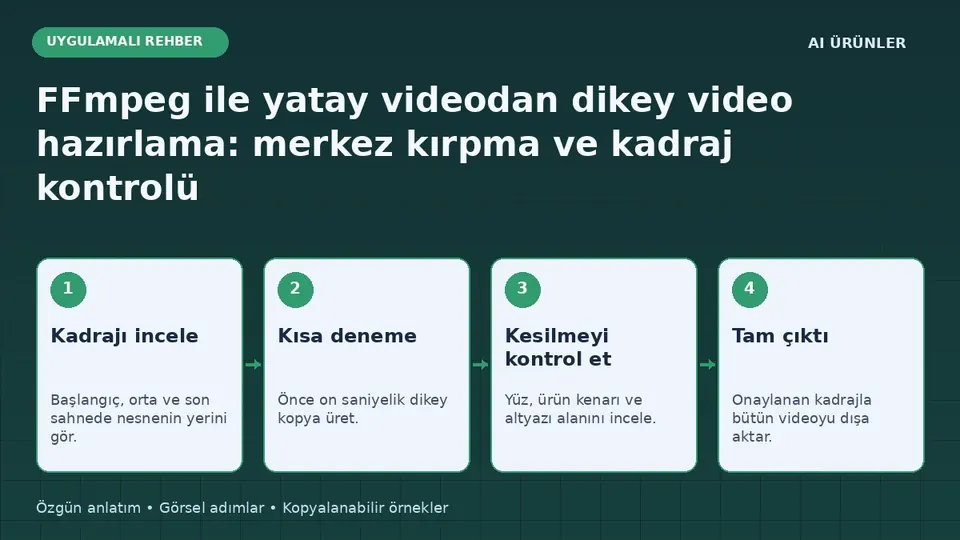
FFmpeg ile yatay videodan dikey video hazırlama — uygulama akışı
Kadrajı incele
Başlangıç, orta ve son sahnede nesnenin yerini gör.
Kısa deneme
Önce on saniyelik dikey kopya üret.
Kesilmeyi kontrol et
Yüz, ürün kenarı ve altyazı alanını incele.
Tam çıktı
Onaylanan kadrajla bütün videoyu dışa aktar.
Bu şema rehber için hazırlanmış özgün bir iş akışıdır; uygulama ekran görüntüsü değildir.
Kısa özet
Yatay kaydı 9:16 dikey videoya dönüştürün; ana karakteri koruyun, ölçüyü doğrulayın ve kırpmanın sınırlarını anlayın.
Teknoloji ve Yazılım topluluğuna gitYatay videoyu dikey formata çevirmek, görüntünün iki kenarından ciddi miktarda alan çıkarmak anlamına gelebilir. Bir ürün tanıtımında kapı veya tezgâh, komik karakter videosunda ikinci konuşmacı kadraj dışında kalabilir. Bu nedenle işlemden önce “hangi nesne mutlaka görünmeli?” sorusunu cevaplayın. Burada önce merkezden kırpan bir örnek, sonra kadrajı değerlendirme yöntemi hazırlıyoruz. Otomatik yüz veya nesne takibi yaptığımızı iddia etmiyoruz.
1. Girdi videoyu tanıyın
Örnek komut, normal yatay kare piksel videolar için tasarlanmıştır. girdi.mp4 dosyanızı ayrı bir çalışma klasörüne alın. FFmpeg’in bilgisayarınızda kurulu olduğunu ffmpeg -version ile kontrol edin. Video döndürme bilgisi, sıra dışı piksel oranı veya çok küçük çözünürlük varsa sonuç ayrıca incelenmelidir. Kaynak klibi oynatıp başta, ortada ve sonda ana nesnenin yerini not edin. Merkezde olmayan bir ürün merkez kırpmayla korunmaz.
2. Önce kısa bir örnek üretin
Uzun videonun tamamını dönüştürmeden ilk on saniyeyi deneyin. Bu örnekte çıktı 1080×1920, kare pikselli ve H.264 olarak oluşturulur. Kaynak görüntü yetersizse büyütülmüş çıktı daha ayrıntılı hale gelmez. Boyut yalnızca dosyanın piksel ölçüsünü belirtir. -n mevcut bir çıktının üzerine yazılmasını önler; aynı komutu tekrar denerken farklı bir dosya adı kullanın.
ffmpeg -n -i girdi.mp4 -t 10 -map 0:v:0 -map 0:a? -vf "crop=trunc(ih*9/16/2)*2:ih:(iw-ow)/2:0,scale=1080:1920,setsar=1" -c:v libx264 -crf 20 -preset medium -pix_fmt yuv420p -c:a aac -b:a 160k -movflags +faststart dikey-deneme.mp43. Filtre zincirinin mantığı
Kırpma genişliği, kaynak yüksekliğinden 9:16 oranına yakın olacak şekilde hesaplanır ve çift sayıya indirilir. Yükseklik korunur; yatay konum merkezde seçilir. Sonrasında çıktı ölçüsüne ölçeklenir. FFmpeg filtre belgeleri crop ve scale işlemlerini ayrı aşamalar olarak tanımlar. Buradaki sıra, önce kadrajı seçmek sonra teslim ölçüsüne getirmek içindir. Bu formül zaten dikey olan veya yeterince geniş olmayan girişler için uygun başlangıç değildir.
Ses varsa ilk komuttaki isteğe bağlı eşleme sayesinde alınır; ses yoksa görsel çıktı yine üretilebilir. Kodlayıcı seçenekleri bu rehberin çalışma tercihidir, bütün platformlar için zorunlu bir reçete değildir. libx264 bulunamadığına dair hata görürseniz kullandığınız FFmpeg derlemesinde bu kodlayıcı olmayabilir. Komutu rastgele seçenek değiştirerek ilerletmek yerine derlemenin desteklediği kodlayıcıları kontrol edin.
4. Konu merkezde değilse
Ürünün sağ tarafta durduğunu varsayalım. Önce yaklaşık bir yatay başlangıç noktası deneyin; örneğin kaynak 1920×1080 ise crop=606:1080:1100:0 sağa kaymış bir pencere sağlar. Bu rakamlar yalnızca bu ölçüdeki örnek içindir. Kırpma penceresinin sağ kenarı kaynak genişliğini aşmamalıdır. İki kişinin sırayla konuştuğu sahnelerde bütün videoya tek pencere uygulamak yerine bölümlere ayırarak farklı kadrajlar hazırlamak daha kontrollüdür.
5. Kırpmak yerine boşluk kullanma kararı
Yatay bir konteyner evin tamamını göstermek zorundaysanız dar bir kırpma kötü bir seçim olabilir. Bu durumda görüntüyü dikey bir tuvalin içine yerleştirmek, üst ve alt boşlukları başlık veya açıklama için kullanmak düşünülebilir. Bulanık arka plan da bir tasarım seçeneğidir; gerçek ürünün şeklini bozacak esnetme yapmayın. Görüntü oranını korumak, ürünü olduğundan ince veya uzun göstermemek açısından önem taşır.
6. Sonucu üç noktada inceleyin
Dikey denemenin ilk, orta ve son karesini durdurun. Karakterin anteni, ürünün çatısı veya gösterilen ekran yazısı kesiliyor mu? Sonra hareketli izleyin; bir nesne yavaşça kadraj dışına çıkıyorsa başlangıç karesi tek başına yeterli kontrol değildir. Altyazı ekleyecekseniz yüzü ve önemli ürün ayrıntılarını kapatmayan bir alan ayırın. Platform düğmelerinin ekrandaki yerini yayın önizlemesinde ayrıca gözden geçirin.
7. Tam videoyu dışa aktarın
Deneme kabul edildikten sonra -t 10 bölümünü kaldırıp başka bir dosya adına tam videoyu üretin. Çıktı süresini, sesin devam edip etmediğini ve görüntünün doğal oranını kontrol edin. Dosyanın açılması tek başına başarılı teslim sayılmaz. Kaynak videoyu, kullandığınız komutu ve son dosyayı birlikte saklayın. Sonraki revizyonda hangi kırpmanın kullanıldığını bulmak, aynı videoyu yeniden üretmeyi kolaylaştırır.
İlgili okumalar
Resmî kaynaklar ve devamı
Okumaya Devam Et
 Teknoloji ve Yazılım
Python ile görselleri topluca WebP’ye dönüştürme: boyut, kalite ve yön kontrolü
Pillow ile JPEG ve PNG görsellerinden ayrı WebP kopyaları üretin; yönü düzeltin, ölçüyü sınırlayın ve sonucu kontrol edin.
 Teknoloji ve Yazılım
Python ile video proje klasörü oluşturma: dosyaları ilk günden düzenleyin
Senaryo, referans görsel, ses, altyazı ve dışa aktarımları aynı düzende saklayan küçük bir Python proje başlatıcısı hazırlayın.
 Teknoloji ve Yazılım
FFmpeg ile videodan kapak karesi çıkarma: doğru anı seçme ve kalite kontrolü
Videonun belirli bir anından JPEG kapak alın; hareket bulanıklığını, ifade ve başlık alanını değerlendirerek doğru kareyi seçin.
İlgili forum konuları
Tüm blog rehberleri · Yayın ilkeleri · Hata veya düzeltme bildir