DaVinci Resolve’da konuşma ve müzik dengeleme: Fairlight çalışma düzeni
Anlatımı anlaşılır tutan ses kanalları, müzik düşüşleri, geçişler ve telefon kontrolüyle daha temiz bir video miksajı hazırlayın.
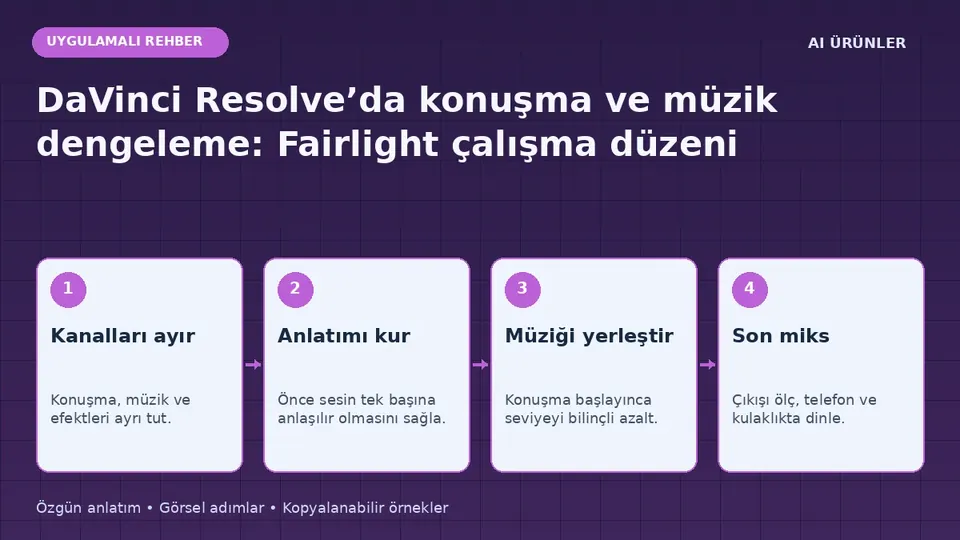
DaVinci Resolve’da konuşma ve müzik dengeleme — uygulama haritası
Kanalları ayır
Konuşma, müzik ve efektleri ayrı tut.
Anlatımı kur
Önce sesin tek başına anlaşılır olmasını sağla.
Müziği yerleştir
Konuşma başlayınca seviyeyi bilinçli azalt.
Son miks
Çıkışı ölç, telefon ve kulaklıkta dinle.
Editörün hazırladığı özgün işlem şeması; uygulama ekran görüntüsü değildir.
Kısa özet
Anlatımı anlaşılır tutan ses kanalları, müzik düşüşleri, geçişler ve telefon kontrolüyle daha temiz bir video miksajı hazırlayın.
AI Video Atölyesi topluluğuna gitBir tanıtım videosundaki güçlü müzik ilk anda etkileyici olabilir, ancak konuşma anlaşılmıyorsa mesaj kaybolur. DaVinci Resolve’un Fairlight çalışma alanında iyi bir başlangıç, her sesi aynı kanala koymak yerine görevlerine göre ayırmaktır. Bu rehberde kısa bir ürün videosunu örnek alıyoruz: ana anlatıcı, hafif müzik ve birkaç ortam efekti. Hedef yalnızca yüksek bir ses değil, rahat takip edilen bir anlatımdır.
1. Kanalları görevlerine göre düzenleyin
Konuşma için bir kanal, müzik için başka bir kanal ve ortam/efektler için üçüncü bir kanal kullanın. Dosyaları içe aktardıktan sonra kanal adlarını anlaşılır biçimde değiştirin. “Audio 1” yerine “Anlatım” yazmak, proje uzadığında yanlış parçayı kısmayı önler. Birden fazla konuşmacı varsa onları da ayrı tutmak yararlı olabilir. Her sesin nereden geldiğini bilmeden son karışıma müdahale etmek, bir sorunu düzeltirken diğerini bozmanıza yol açar.
2. Müziği kapatıp konuşmayı tamamlayın
İlk dinleme turunda müzik ve efekt kanallarını sessize alın. Anlatımın farklı cümlelerinde belirgin seviye farkı var mı, baştaki hece kesilmiş mi, sonunda gereksiz boşluk kalmış mı? Bu sorunları müziğin altında gizlemeye çalışmayın. Gerekli kırpmaları yapıp cümlelerin doğal akışını kurun. Klibin seviyesini değiştirmekle bütün kanalın seviyesini değiştirmek farklı kapsamlar taşır; sadece bir replik sorunluysa bütün konuşmayı aynı anda yükseltmeyin.
3. Özgün bir miks planı yazın
Aşağıdaki planı zaman çizelgesinin yanındaki notlara aktarabilirsiniz. Buradaki süreler ve kararlar örnek bir kurgu içindir; yayın standardı veya otomatik ayar değildir. Kendi görüntünüzdeki değişimlere göre düzenleyin.
00:00–00:03 | Açılış görüntüsü | Müzik önde, konuşma yok.
00:03–00:12 | Ürün açıklaması | Anlatım önde, müzik geride.
00:12–00:15 | Kapı açılışı | Ortam efekti kısa süre belirgin.
00:15–00:24 | İç mekân bilgisi | Anlatım önde, efektler sade.
00:24–00:28 | Son geniş plan | Müzik yavaşça yükselir.
00:28–00:30 | Kapanış cümlesi | Müzik yeniden azalır, bitiş yumuşar.
Bu plan, müziğin bütün video boyunca aynı seviyede kalmasını önler. Sesin hangi anda neye hizmet ettiğini yazdığınızda gereksiz efektleri de daha kolay fark edersiniz. Kısa bir ürün videosunda her kamera hareketine farklı ses eklemek çoğu zaman dikkati anlatımdan uzaklaştırır.
4. Müzik düşüşlerini doğal geçişlerle yapın
Konuşma başladığı anda müziği birden kesmek yerine önceden küçük bir düşüş hazırlamayı deneyin. Konuşma bitince de hemen tepeye çıkarmak yerine kısa bir toparlanma bırakın. Bu hareketler elle seviye noktalarıyla yapılabilir. Fairlight’ın resmî sayfası otomatik ducking özelliğini de anlatır; erişebildiğiniz sürümde varsa konuşma kanalını kaynak olarak seçerek müziğin buna tepki vermesini sağlayabilirsiniz. Otomatik sonuç yine dinlenmelidir; her nefes boşluğunda müziğin zıplaması istenmez.
5. Müzik seçimini konuşmaya göre değerlendirin
Sözlü bir müzik, anlatıcıyla aynı anda dinleyicinin dil işleme dikkatini paylaşır. Açıklama yoğun bölümlerde daha sade bir müzik seçmek yararlı olabilir. Çok güçlü vuruşlar, önemli sayının veya ürün adının üstüne denk geliyorsa müziği kaydırın ya da o anı azaltın. Müziğin tek başına ne kadar güzel olduğundan çok konuşmayla birlikte ne yaptığına bakın. Kullandığınız parçanın yayın hakkını ve gerekiyorsa atıf koşullarını da proje notuna ekleyin.
6. Efektleri hikâyeye hizmet edecek kadar kullanın
Kapı açılması, tekerlek hareketi veya düğme tıklaması gibi efektler görüntüyle ilişki kurabilir. Ancak her efekti yüksek vermek ürünü olduğundan farklı veya gürültülü gösterebilir. Kaynak videodaki gerçek ortam sesi yeterliyse ek efekt gerekmeyebilir. Bir sahnede efekt anlamsal olarak önemliyse anlatıcının cümlesinde küçük bir boşluk bırakın. Böylece ikisini yarıştırmak zorunda kalmazsınız. Kurguda bir sesi kapattığınızda hiçbir şey kaybolmuyorsa o katmanı çıkarmayı değerlendirin.
7. Son karışımı gerçek çıkışta kontrol edin
Zaman çizelgesindeki oynatma ile dışa aktarılmış dosyayı ayrı ayrı dinleyin. Yalnızca seçili kanalların çıktıya dahil edilmesi veya yanlış ses veriyolunun seçilmesi beklenmedik sonuç doğurabilir. Teslimden önce son videonun başını, en yoğun bölümünü ve sonunu kontrol edin. Çıkış ölçerlerinde aşırı tepe olup olmadığına bakın; fakat sayısal değerlerin anlaşılabilirliği tek başına ölçmediğini unutmayın. Çok parlak ve yüksek bir miks, uzun izlemeyi yorucu hale getirebilir.
8. Telefon testiyle ince ayar yapın
Son videoyu telefon hoparlöründe düşük veya orta dinleme seviyesinde açın. Her kelimeyi anlamak için sesi yükseltmeniz gerekiyorsa müziği veya efektleri biraz daha sadeleştirin. Ardından kulaklıkla dinleyip keskin geçişleri ve arka plan uğultularını kontrol edin. Değişiklikten sonra yeni bir revizyon numarası verin. Proje dosyasını, kullanılan müziğin kaynağını ve onaylanan son videoyu birlikte saklayın; sonraki düzenleme için bütün miks kararlarını yeniden kurmak zorunda kalmazsınız.
İlgili okumalar
Resmî kaynaklar ve devamı
Okumaya Devam Et
 AI Video Atölyesi
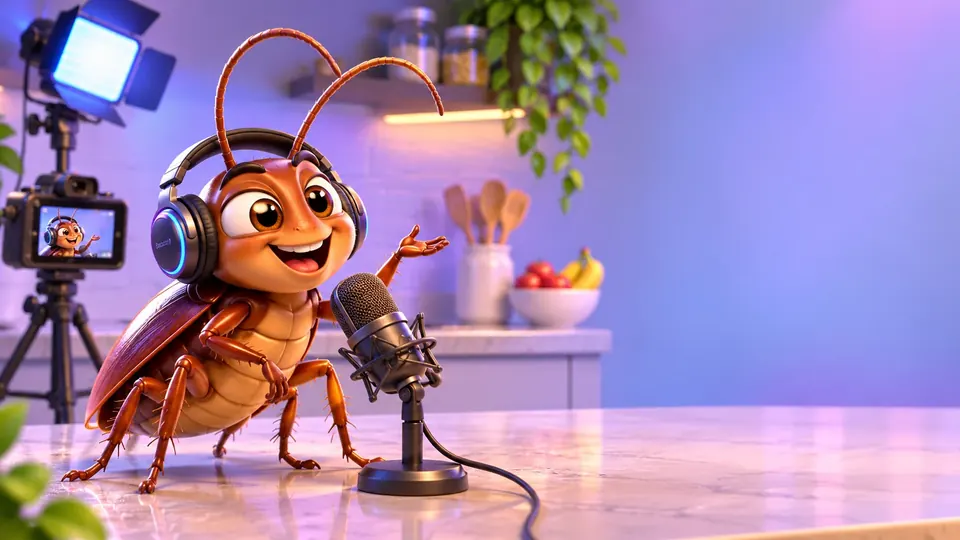
Yapay zekâyla konuşan hamam böceği videosu nasıl yapılır? Baştan sona üretim rehberi
Özgün bir böcek karakterini tasarlayın, hareketlendirin, Türkçe seslendirin ve kısa bir komedi videosunda birleştirin.
 AI Video Atölyesi
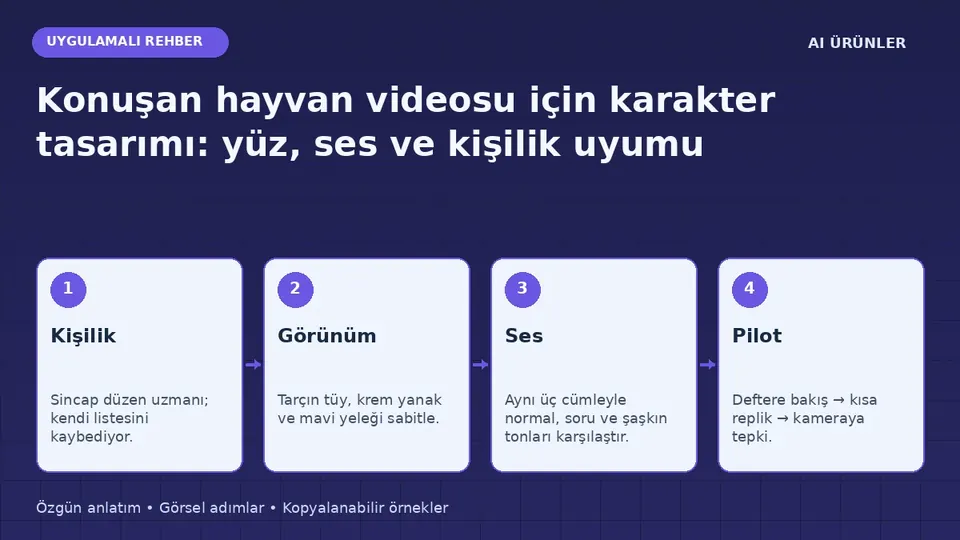
Konuşan hayvan videosu için karakter tasarımı: yüz, ses ve kişilik uyumu
Bir kedi, kuş veya hayali hayvan karakterini tekrarlanabilir bir video serisine hazırlamak için görsel ve konuşma planı.
 AI Video Atölyesi
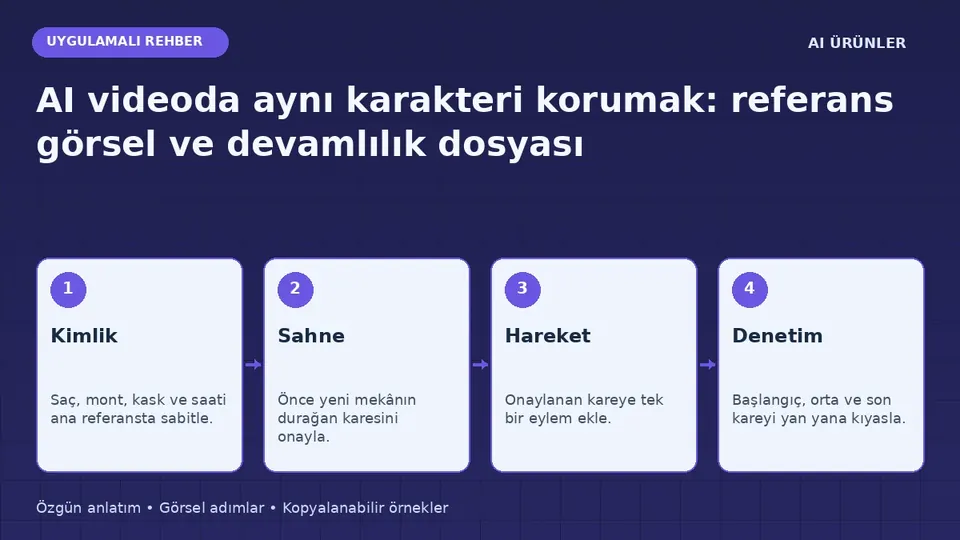
AI videoda aynı karakteri korumak: referans görsel ve devamlılık dosyası
Karakterin yüzü, kıyafeti ve aksesuarları sahneler arasında değişmesin diye kullanılabilecek üretim ve kontrol yöntemi.
İlgili forum konuları
Tüm blog rehberleri · Yayın ilkeleri · Hata veya düzeltme bildir