FFmpeg ile videodan kapak karesi çıkarma: doğru anı seçme ve kalite kontrolü
Videonun belirli bir anından JPEG kapak alın; hareket bulanıklığını, ifade ve başlık alanını değerlendirerek doğru kareyi seçin.
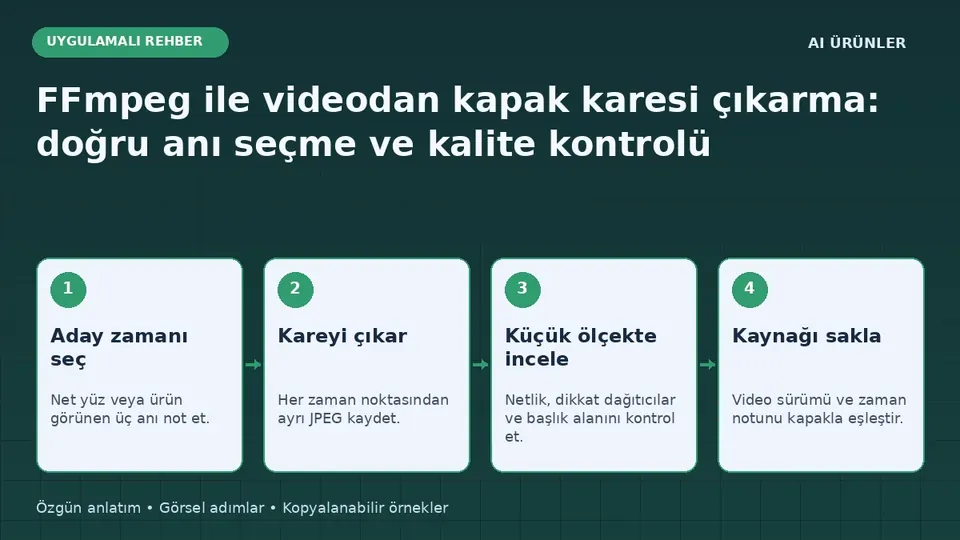
FFmpeg ile videodan kapak karesi çıkarma — uygulama akışı
Aday zamanı seç
Net yüz veya ürün görünen üç anı not et.
Kareyi çıkar
Her zaman noktasından ayrı JPEG kaydet.
Küçük ölçekte incele
Netlik, dikkat dağıtıcılar ve başlık alanını kontrol et.
Kaynağı sakla
Video sürümü ve zaman notunu kapakla eşleştir.
Bu şema rehber için hazırlanmış özgün bir iş akışıdır; uygulama ekran görüntüsü değildir.
Kısa özet
Videonun belirli bir anından JPEG kapak alın; hareket bulanıklığını, ifade ve başlık alanını değerlendirerek doğru kareyi seçin.
Teknoloji ve Yazılım topluluğuna gitİyi bir video kapağı, videonun rastgele bir karesinden daha bilinçli seçilir. Konuşan karakterin gözünün kapandığı an, bir ürünün yarısının görünmesi veya geçiş sırasında oluşan bulanıklık tıklamadan önce yanlış bir izlenim verebilir. Bu rehberde FFmpeg ile belirli zamanlardan tek kare çıkaracağız. Sonra hangi karenin kullanışlı olduğunu görsel ölçütlerle değerlendireceğiz. İşlem yeni bir sahne üretmez; videoda gerçekten bulunan kareleri dosya olarak alır.
1. Kare seçiminin amacını belirleyin
Örneğimiz bir yapay zekâ karakter videosuna kapak hazırlamaktır. Kapakta karakterin yüzü, hikâyenin geçtiği ortamdan bir ipucu ve kısa bir başlık için boş alan istiyoruz. Ürün videosunda ise ürünün tamamı ve önemli ayrıntısı öncelikli olabilir. Kapağın videoda olmayan bir sonucu vaat etmemesi gerekir. Önce videoyu izleyip üç zaman not edin: hikâyeyi anlatan sakin bir an, ürünün net göründüğü bir an ve karakterin anlamlı tepki verdiği bir an.
2. Tek kareyi dosyaya alın
FFmpeg kurulu bilgisayarda videoyu girdi.mp4 adıyla çalışma klasörüne koyun. Aşağıdaki komut yaklaşık beşinci saniyede tek JPEG karesi üretir. Dosya zaten varsa -n nedeniyle üzerine yazılmaz. Yeni denemelerde kapak-08.jpg gibi farklı adlar seçin. Dosya adı, seçimin hangi zamana ait olduğunu hatırlatır; kesin zaman bilgisini ayrıca not etmek daha iyidir.
ffmpeg -n -ss 00:00:05 -i girdi.mp4 -frames:v 1 -q:v 2 kapak-05.jpg3. Birkaç adayla karşılaştırma yapın
Aynı komutta zamanı ve çıktı adını değiştirerek sekizinci ve on ikinci saniyelerden aday çıkarabilirsiniz. Video on saniyeyse on ikinci saniyeden kare beklemeyin. Komutun bittiğini görmekle yetinmeyin; gerçekten dosya oluşup oluşmadığına bakın. Bir üretimde üç veya dört iyi aday, yüzlerce rastgele görselden daha kolay değerlendirilebilir.
ffmpeg -n -ss 00:00:08 -i girdi.mp4 -frames:v 1 -q:v 2 kapak-08.jpg
ffmpeg -n -ss 00:00:12 -i girdi.mp4 -frames:v 1 -q:v 2 kapak-12.jpg
4. Zaman ve görüntü kalitesi ilişkisi
FFmpeg belgelerinde -ss arama konumunu, -frames:v üretilecek video kare sayısını belirleyen seçeneklerdir. Kodlama biçimi ve arama noktasına göre davranış farklılaşabilir; örneğimiz yeniden görüntü kodlayarak JPEG oluşturur. Kareyi mutlaka açıp istediğiniz anla eşleştiğini görün. Hızlı hareketin tam ortasından alınan görüntü, yüksek JPEG kalitesi kullanılsa bile bulanık kalır. Kaynakta kaybolmuş ayrıntı kalite parametresiyle geri gelmez.
5. Üç aday için değerlendirme tablosu kurun
Bir not belgesinde her adaya yüz netliği, ana nesnenin görünürlüğü, arka plan karmaşası ve başlık boşluğu için kısa yorum yazın. Sayısal puan şart değildir; “anten kesiliyor”, “ürün tam görünüyor”, “arka planda dikkat dağıtan tabela var” gibi somut cümleler daha yararlıdır. Küçük bir önizlemede görüntünün anlamı kayboluyorsa tam ekran güzel görünmesi yeterli olmaz. Telefon genişliğinde de bakın.
Kapak tasarımında bir yüzü veya ürünü büyütürken videonun gerçek içeriğiyle ilişkisini koruyun. Yapay zekâ üretimi örneğini gerçek olay görüntüsü gibi sunmayın. Konuşan hamam böceği gibi kurmaca bir karakterde çizgi tasarımın tutarlı görünmesi izleyicinin sahnenin türünü anlamasına yardımcı olur. Gerçek bir ekran görüntüsünü kullanıyorsanız kişisel bilgiler ve gizli anahtarlar görünmemelidir.
6. Başlık eklenecek alanı planlayın
Çıkarılan JPEG, üzerinde yazı bulunması gereken son kapak olmak zorunda değildir. Görsel düzenleme aracında kısa bir başlık ekleyebilirsiniz. Metni karakterin gözünün üstüne veya ürünün kritik ölçüsüne yerleştirmeyin. Birden fazla font ve uzun cümle yerine tek ana mesaj kullanın. Metinli kapağın, metinsiz kaynak karesinden ayrı kaydedilmesi ileride farklı dilde veya boyutta yeniden tasarlamayı kolaylaştırır.
7. Hata kontrolü ve dosyalama
Çıktı boşsa zamanın video süresini aşmadığını, giriş yolunun doğru olduğunu ve terminalde hata bulunmadığını kontrol edin. Görüntü yan dönüyorsa kaynak döndürme bilgisini ayrıca inceleyin. HDR kaynaklarda beklenmeyen renk farkı görülebilir; bu basit komut kapsamlı renk dönüştürme iş akışının yerine geçmez. Son seçimde kapak, kaynak video, zaman notu ve tasarım dosyasını aynı proje içinde saklayın. Böylece bir gün başlığı değiştirmek gerektiğinde hangi karenin kullanıldığını yeniden aramak zorunda kalmazsınız.
İlgili okumalar
Resmî kaynaklar ve devamı
Okumaya Devam Et
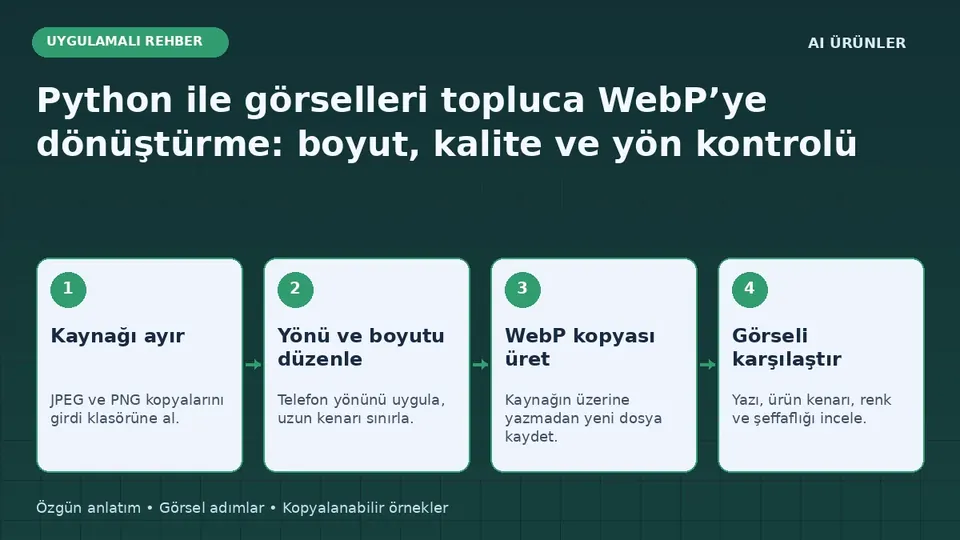 Teknoloji ve Yazılım
Python ile görselleri topluca WebP’ye dönüştürme: boyut, kalite ve yön kontrolü
Pillow ile JPEG ve PNG görsellerinden ayrı WebP kopyaları üretin; yönü düzeltin, ölçüyü sınırlayın ve sonucu kontrol edin.
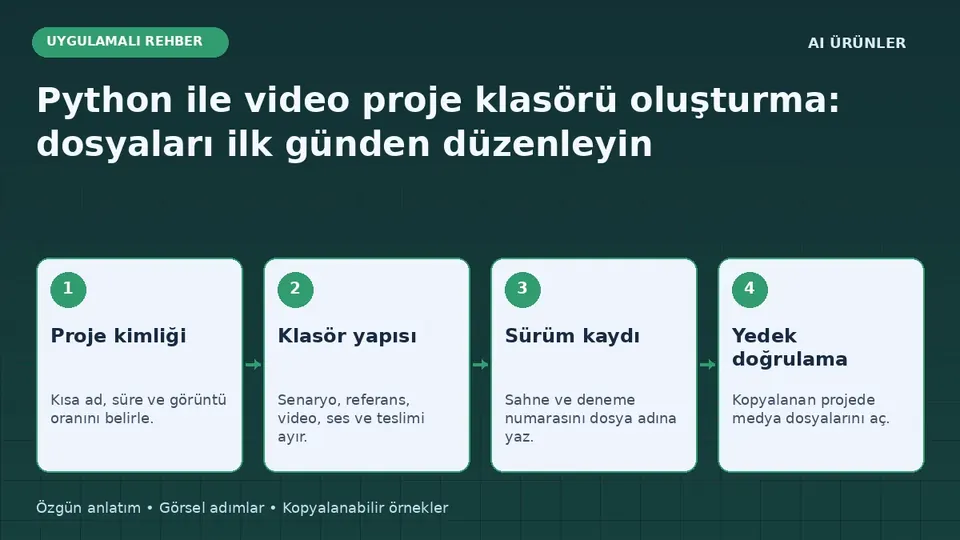 Teknoloji ve Yazılım
Python ile video proje klasörü oluşturma: dosyaları ilk günden düzenleyin
Senaryo, referans görsel, ses, altyazı ve dışa aktarımları aynı düzende saklayan küçük bir Python proje başlatıcısı hazırlayın.
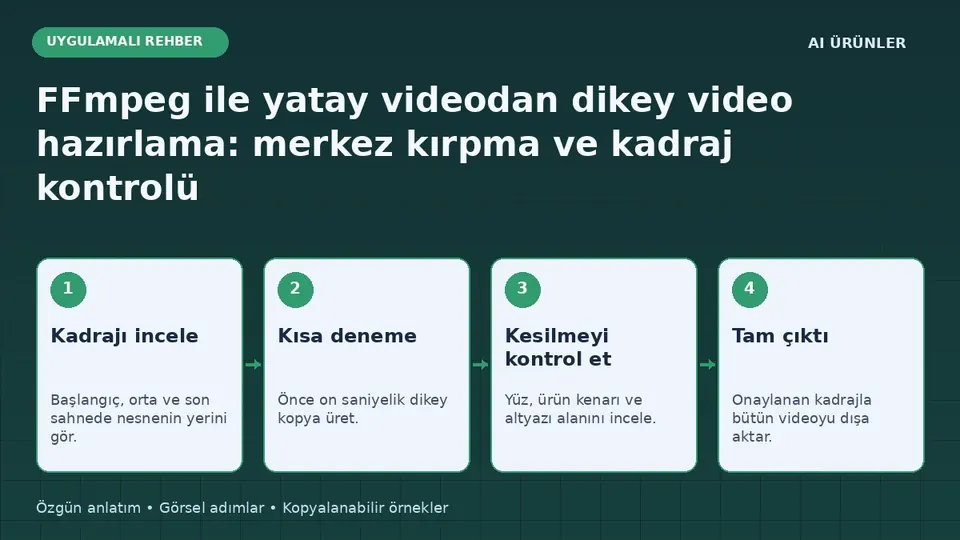 Teknoloji ve Yazılım
FFmpeg ile yatay videodan dikey video hazırlama: merkez kırpma ve kadraj kontrolü
Yatay kaydı 9:16 dikey videoya dönüştürün; ana karakteri koruyun, ölçüyü doğrulayın ve kırpmanın sınırlarını anlayın.
İlgili forum konuları
Tüm blog rehberleri · Yayın ilkeleri · Hata veya düzeltme bildir