FFmpeg loudnorm ile ses düzeyi: örnek hedef, ölçüm ve son kontrol
Farklı yükseklikteki anlatım kayıtlarını loudnorm ile düzenleyin; örnek LUFS hedefini platform kuralı sanmadan ölçüm yapın.
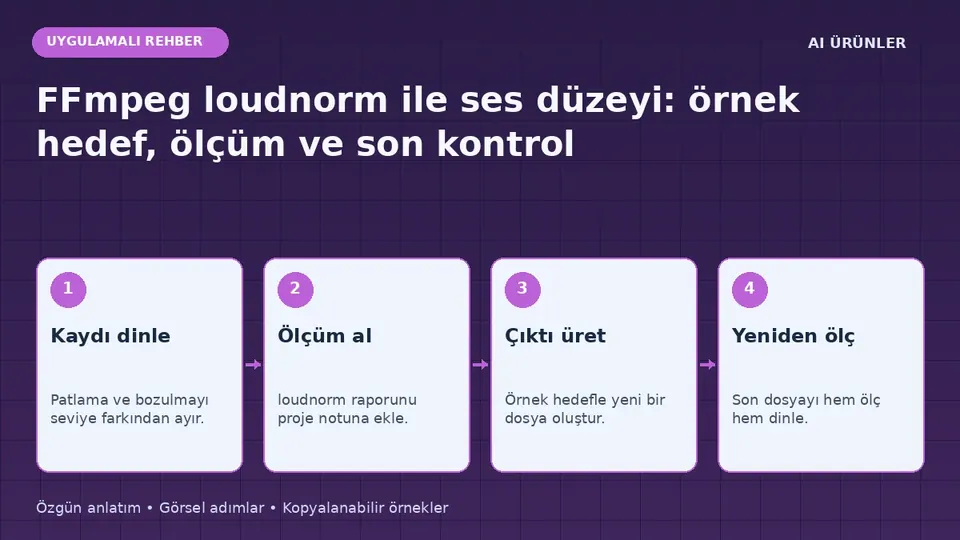
FFmpeg loudnorm ile ses düzeyi — uygulama haritası
Kaydı dinle
Patlama ve bozulmayı seviye farkından ayır.
Ölçüm al
loudnorm raporunu proje notuna ekle.
Çıktı üret
Örnek hedefle yeni bir dosya oluştur.
Yeniden ölç
Son dosyayı hem ölç hem dinle.
Editörün hazırladığı özgün işlem şeması; uygulama ekran görüntüsü değildir.
Kısa özet
Farklı yükseklikteki anlatım kayıtlarını loudnorm ile düzenleyin; örnek LUFS hedefini platform kuralı sanmadan ölçüm yapın.
AI Video Atölyesi topluluğuna gitBir videoda ilk konuşmacı çok kısık, ikinci konuşmacı çok yüksek duyuluyorsa izleyici sürekli ses düğmesine uzanır. Ses yüksekliğini düzenlemek bu sorunu azaltabilir; fakat bozuk bir kaydı düzeltmekle aynı şey değildir. Bu rehberde FFmpeg’in loudnorm filtresiyle tek bir anlatım dosyasını ölçüp örnek bir hedefte yeniden çıkarıyoruz. Verilen değerler uygulama örneğidir; bütün platformların zorunlu veya tek doğru hedefi olarak sunulmaz.
1. Önce kayıttaki sorunun türünü belirleyin
Dosyayı dinleyin: ses yalnızca kısık mı, yoksa bazı kelimelerde patlama ve çatırdama mı var? Kırpılmış kayıt yükseltilince daha kaliteli hale gelmez. Bir cümle çok kısık, sonraki çok yüksekse tüm dosyaya aynı işlem uygulamak konuşmacılar arasındaki farkı tamamen çözmeyebilir. Önce kurgu içinde belirgin bölüm farklarını düzenlemek gerekebilir. Müzik ve konuşma tek dosyada birleşmişse, son karışımın ölçümü tek başına anlatımın anlaşılabilirliğini göstermez. Bu ayrımları çalışma notuna yazın.
2. Kullanılacak hedefi proje amacıyla ilişkilendirin
İnternette çok sayıda LUFS önerisi görebilirsiniz. Bir öneriyi kaynağını bilmeden bütün işlere uygulamayın. Eğitim videosunda önceliğiniz konuşmanın rahat anlaşılması olabilir; dramatik kısa filmde daha geniş ses farkları tercih edebilirsiniz. Müşterinizin veya yayın sisteminin teslim şartı varsa onu esas alın. Aşağıdaki örnek I=-16, TP=-1.5 ve LRA=11 değerleriyle çalışır. Bu sayılar tek başına iyi miks yapmaz; yalnızca filtrenin hedef davranışını tanımlar.
3. İşlemden önce ölçüm alın
Komutun çalışması için FFmpeg kurulu olmalı ve terminal dosyanın bulunduğu klasörde açılmalıdır. İlk örnek sesi analiz eder, ses dosyası oluşturmak yerine boş çıkış kullanır. Terminalin sonunda JSON biçiminde ölçüm bilgisi görülür. Giriş dosyasının tam yolunu yazabilirsiniz; boşluk içeren yolları tırnak içinde tutun.
ffmpeg -i "anlatim.wav" -af "loudnorm=I=-16:TP=-1.5:LRA=11:print_format=json" -f null -Bu aşamada gördüğünüz değerleri kendi dosyanızdan alın; bir başkasının örnek raporundaki sayıları kopyalamayın. Dosyanın adı ve ölçüm tarihini raporla birlikte saklayın. Aynı isimli farklı bir sürümü ölçtüyseniz sonuçları karıştırmak kolaydır. Kısa bir prova dosyasının sonucu, uzun bölümün tamamını temsil etmek zorunda değildir.
4. Yeni bir ses dosyası oluşturun
Aşağıdaki komut tek geçişli bir normalizasyon örneğidir. Sonucu ayrı bir WAV dosyasına yazar ve çıkış örnekleme hızını açıkça belirtir. Bu, resmî belgelerde anlatılan bütün iki geçişli seçeneklerin yerine geçen bir işlem değildir; başlangıç için denetlenebilir bir uygulamadır.
ffmpeg -i "anlatim.wav" -af "loudnorm=I=-16:TP=-1.5:LRA=11" -ar 48000 -c:a pcm_s24le "anlatim-duzenli.wav"Dosya adını değiştirmeden özgünün üzerine yazmayın. Çıktının boyutu girişten büyük olabilir; bu tek başına daha iyi kalite anlamına gelmez. Kullanılan ses biçimi ve sıkıştırma farkı da boyutu etkiler. Kaynak kaydınız sıkıştırılmışsa onu WAV’a çıkarmak kaybolmuş ayrıntıları geri getirmez, yalnızca yeni çalışma biçimini değiştirir.
5. Son dosyayı yeniden ölçün
Aynı analiz komutunu bu kez anlatim-duzenli.wav üzerinde çalıştırın. Giriş ve çıkış raporlarını karşılaştırın. Değerlerin değişmesi beklenir; hedefe yakınlık tek başarı ölçütü değildir. Özellikle bir videoya ses ekledikten sonra tekrar dışa aktarım yaptıysanız nihai video dosyasını da dinleyin. Son kodlama, miks değişiklikleri veya yanlış dosya seçimi önceki kontrolünüzü geçersiz kılabilir. Ölçtüğünüz dosyayla yayımladığınız dosyanın aynı sürüm olduğundan emin olun.
6. Normalizasyon ile dengelemenin sınırını bilin
Kısık bir fısıltı ile yüksek bir bağırış içerik açısından bilinçli olabilir. Her ikisini aynı hissedilen düzeye getirmek sahnenin duygusunu bozabilir. Tersine, iki anlatıcı arasında istemsiz fark varsa tek dosya yerine konuşmacı parçalarını önce ayrı düzenlemek daha kullanışlı olabilir. Bu, hangi filtrenin en güçlü olduğundan çok hangi aşamada uygulandığıyla ilgilidir. Ses tasarımını bitirmeden sürekli son dosyaya normalizasyon uygulamak, değişiklikleri izlemeyi zorlaştırır.
7. Sık hataları işaretleyin
Terminal “dosya bulunamadı” diyorsa filtreyi değiştirmeyin; klasör ve dosya adını kontrol edin. Çıktı sessizse girişte beklediğiniz ses akışının bulunduğunu doğrulayın. Ses hâlâ bozuksa kaynak kaydın patlayıp patlamadığını dinleyin. Komutun bir kısmını internetten kopyalarken akıllı tırnak işaretleri kullanılmış olabilir; terminalde düz tırnak gerekir. Başarılı komutu proje notunda saklamak, sonraki denemede aynı yazım sorununu yeniden yaşamanızı önler.
8. Dinleme testiyle işi tamamlayın
Önce ve sonra dosyalarını benzer dinleme seviyesinde karşılaştırın. Daha yüksek olanı otomatik olarak daha iyi kabul etmeyin. Kelime başları, nefesler, müziğin altındaki açıklamalar ve videonun son cümlesi anlaşılır olmalıdır. Kulaklık ve küçük hoparlörle kısa bir kontrol yapın. Son teslim notuna kullandığınız örnek hedefi ve ölçülen dosya adını yazın. Böylece bir sonraki revizyonda yalnızca kulak hafızasına değil, somut bir kayıt düzenine dayanabilirsiniz.
İlgili okumalar
Resmî kaynaklar ve devamı
Okumaya Devam Et
 AI Video Atölyesi
Yapay zekâyla konuşan hamam böceği videosu nasıl yapılır? Baştan sona üretim rehberi
Özgün bir böcek karakterini tasarlayın, hareketlendirin, Türkçe seslendirin ve kısa bir komedi videosunda birleştirin.
 AI Video Atölyesi
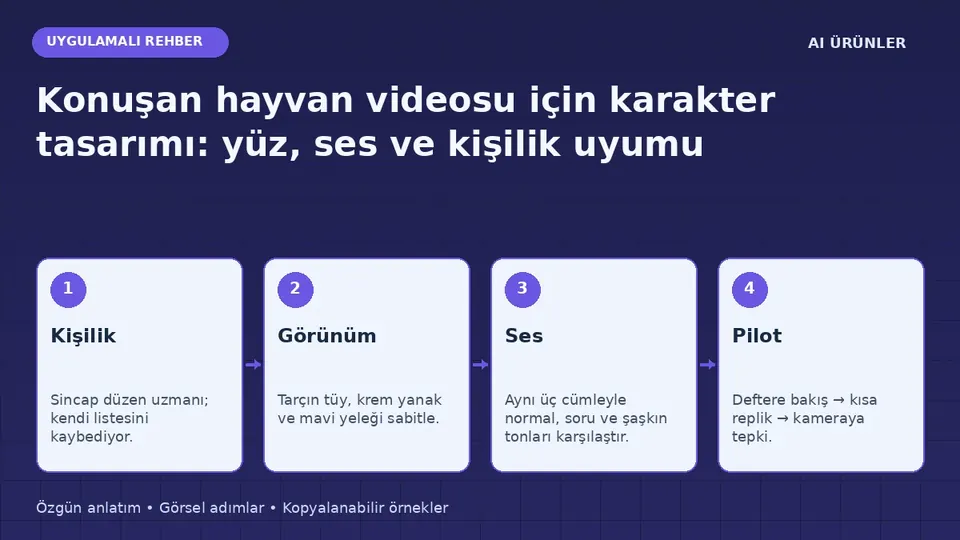
Konuşan hayvan videosu için karakter tasarımı: yüz, ses ve kişilik uyumu
Bir kedi, kuş veya hayali hayvan karakterini tekrarlanabilir bir video serisine hazırlamak için görsel ve konuşma planı.
 AI Video Atölyesi
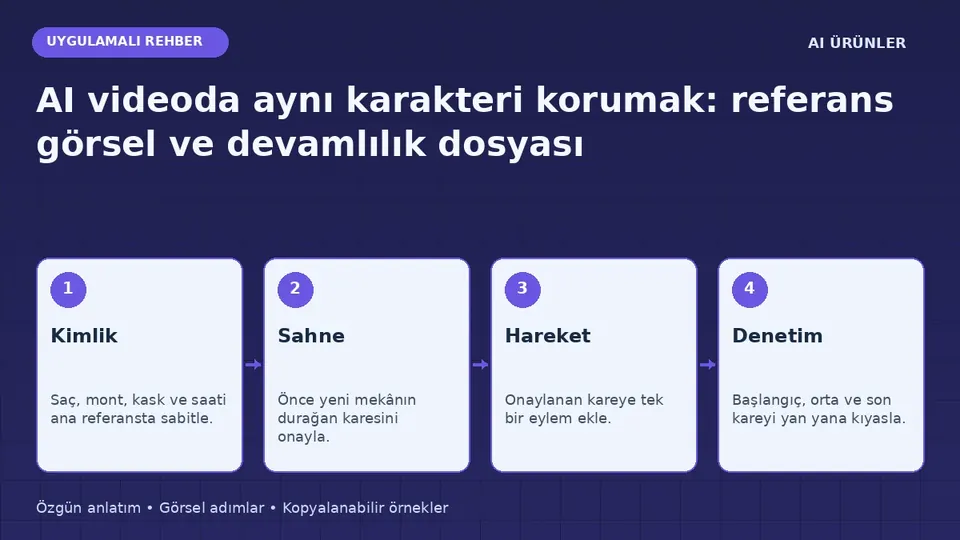
AI videoda aynı karakteri korumak: referans görsel ve devamlılık dosyası
Karakterin yüzü, kıyafeti ve aksesuarları sahneler arasında değişmesin diye kullanılabilecek üretim ve kontrol yöntemi.
İlgili forum konuları
Tüm blog rehberleri · Yayın ilkeleri · Hata veya düzeltme bildir