AI görsel arşivi kurma: dosya adları, promptlar ve sürümleri birlikte saklayın
Üretilen görselleri bulunabilir bir arşive dönüştürün. Dosya adı şablonu, kaynak kaydı ve silmeden çalışan Python envanter örneği.
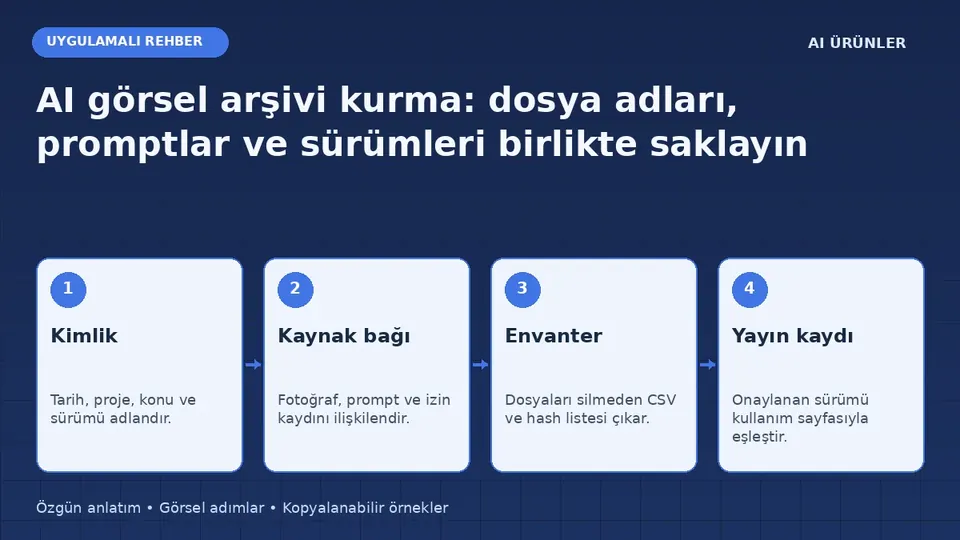
AI görsel arşivi kurma — uygulama akışı
Kimlik
Tarih, proje, konu ve sürümü adlandır.
Kaynak bağı
Fotoğraf, prompt ve izin kaydını ilişkilendir.
Envanter
Dosyaları silmeden CSV ve hash listesi çıkar.
Yayın kaydı
Onaylanan sürümü kullanım sayfasıyla eşleştir.
Editörün özgün çalışma şeması; bir uygulamanın ekran görüntüsü değildir.
Kısa özet
Üretilen görselleri bulunabilir bir arşive dönüştürün. Dosya adı şablonu, kaynak kaydı ve silmeden çalışan Python envanter örneği.
Yapay Zekâ Araçları topluluğuna git“Son görsel”, “son görsel iki” ve “gerçek final” adlı dosyalar bir süre sonra aynı klasörde birbirine karışır. Yapay zekâyla çok sayıda varyasyon üretildiğinde hangi görselin hangi prompttan geldiğini ve hangisinin onaylandığını hatırlamak daha da zorlaşır. Bu rehberde küçük bir işletmenin ürün ve sosyal medya görselleri için basit bir arşiv düzeni kuracağız. Amaç karmaşık bir yazılım satın almak değil, mevcut klasörleri anlaşılır bir kayıt sistemiyle kullanmaktır.
1. Dosyanın kimliğini başlıktan ayırın
Görselin adı konuyu anlatmalı, ancak bütün promptu dosya adına koymamalısınız. Bir tarih, proje kodu, konu, kullanım ve sürüm yeterli olabilir. Örneğin 20261109-kafe04-dis-cephe-web-v03.webp adı, uzun bir pazarlama cümlesinden daha kolay yönetilir. Aynı görselin sosyal medya ve web sürümleri ayrı dosya olsa da ortak proje kodu taşısın. Türkçe karakterleri destekleyen sistemler vardır; farklı araçlar arasında dolaşan dosyalarda sade Latin karakterli adlar operasyonu kolaylaştırabilir.
2. Üç klasörle başlayın
İlk klasör kaynak fotoğraflar, ikincisi çalışma dosyaları, üçüncüsü onaylanan çıktılar olsun. Kaynak fotoğrafları düzenlenmiş dosyalarla aynı adın üzerine yazmayın. Katmanlı dosya veya yüksek çözünürlüklü ana çıktı çalışma klasöründe kalabilir; yayın için hazırlanmış kopyalar final klasöründe bulunur. Bir müşterinin referansı ile başka müşterinin görselini karıştırmamak için proje kodlarını net seçin. Dosya düzeni erişim yetkisinin yerine geçmez; paylaşılan klasörlerde kimlerin okuyup değiştirebildiğini ayrıca belirleyin.
3. Her görsele küçük bir kayıt ekleyin
Dosya adı tek başına yeterli değildir. Kullanılan kaynak fotoğraf, prompt, üretim tarihi, uygulama, amaç, düzenleme notu ve onay durumu bir tabloda bulunabilir. Kullanım hakkı veya izin gerektiren referanslarda ilgili kaydı da ilişkilendirin. “AI üretti” ifadesi, bütün girdilerin serbestçe kullanılabileceğini göstermez. Kayıt yalnızca gelecekteki aramayı değil, yanlış ürünü veya eski logoyu tekrar yayımlama riskini de azaltır. Bilinmeyen alanı doldurulmuş gibi göstermeyin.
4. Adlandırma ve kayıt şablonu
Aşağıdaki örnekleri kendi proje kodunuzla kullanabilirsiniz. “Temsili çevre” notu, ürünün gerçek fotoğrafının yapay zekâyla düzenlenmiş fonla karıştırılmamasını sağlar.
DOSYA ADI:
YYYYMMDD-proje-konu-kullanim-vNN.uzanti
ÖRNEK:
20261109-kafe04-dis-cephe-web-v03.webp

KAYIT:
Görsel kimliği: kafe04-003
Kaynak: kafe04-orijinal-02.jpg
İşlem: Arka plan değişimi
Korunanlar: Ürün geometrisi, kapı, tezgâh ve kaplama
Prompt: [Kullanılan tam talimat]
Temsil notu: Çevre düzenlemesi temsildir
Durum: İnceleme bekliyor / Onaylandı / Kullanımdan kaldırıldı
Onaylayan ve tarih: [Gerçek kayıt]
5. Silmeden envanter çıkarın
Aşağıdaki Python örneği gorseller klasöründeki yaygın görsel dosyalarını listeler ve bir CSV oluşturur. Dosyaları yeniden adlandırmaz veya silmez. SHA-256 değeri, baytları aynı dosyaları bulmak için karşılaştırma sağlar; görsel olarak benzer ama farklı sıkıştırılmış resimleri aynı saymaz. Python’un pathlib, csv ve hashlib modülleri bu işlem için yeterlidir.
from pathlib import Path
import csv
import hashlib

root = Path('gorseller')
if not root.is_dir():
    raise SystemExit('Önce gorseller klasörünü oluşturun.')

rows = []
for path in sorted(root.rglob('*')):
    if path.is_file() and path.suffix.lower() in {'.png', '.jpg', '.jpeg', '.webp'}:
        digest = hashlib.sha256()
        with path.open('rb') as source:
            for block in iter(lambda: source.read(1024 * 1024), b''):
                digest.update(block)
        rows.append([str(path.relative_to(root)), path.stat().st_size, digest.hexdigest()])

with open('gorsel-envanteri.csv', 'w', encoding='utf-8-sig', newline='') as target:
    writer = csv.writer(target)
    writer.writerow(['dosya', 'bayt', 'sha256'])
    writer.writerows(rows)
print(len(rows), 'dosya listelendi; hiçbir görsel değiştirilmedi.')
6. Benzer dosyayı otomatik silmeyin
Aynı hash değerine sahip iki dosya içerik olarak aynı olabilir; yine de biri farklı projenin kayıt bağlantısında kullanılıyor olabilir. Önce kullanım yerlerini kontrol edin. Görsel olarak benzer dosyalarda çözünürlük, kırpma, renk ve yazı farkı bulunabilir. “En yeni dosyayı tut” kuralı her zaman doğru değildir; son deneme onaylı sürümden daha kötü olabilir. Temizlik yaparken önce ayrı bir inceleme klasörüne taşıma planı oluşturun ve kayıt tablosundaki bağlantıları güncelleyin.
7. Yayına giden sürümü işaretleyin
Web sitesine yüklenen dosyanın adını, sayfa adresini ve yayın tarihini kayıt tablosuna ekleyin. Yeni ürün fotoğrafı geldiğinde hangi sayfaların güncelleneceği böylece bulunabilir. Ayda bir küçük arşiv kontrolü yaparak eksik kaynak, açıklamasız prompt ve onaysız final dosyalarını belirleyin. Yedek kopyanın gerçekten açıldığını ara sıra deneyin. Düzenli arşiv, yalnızca klasörün temiz görünmesi değil; doğru görseli, doğru gerekçeyle ve doğru sürümde yeniden kullanabilmeniz demektir.
İlgili okumalar
Resmî kaynaklar ve devamı
Okumaya Devam Et
 Yapay Zekâ Araçları
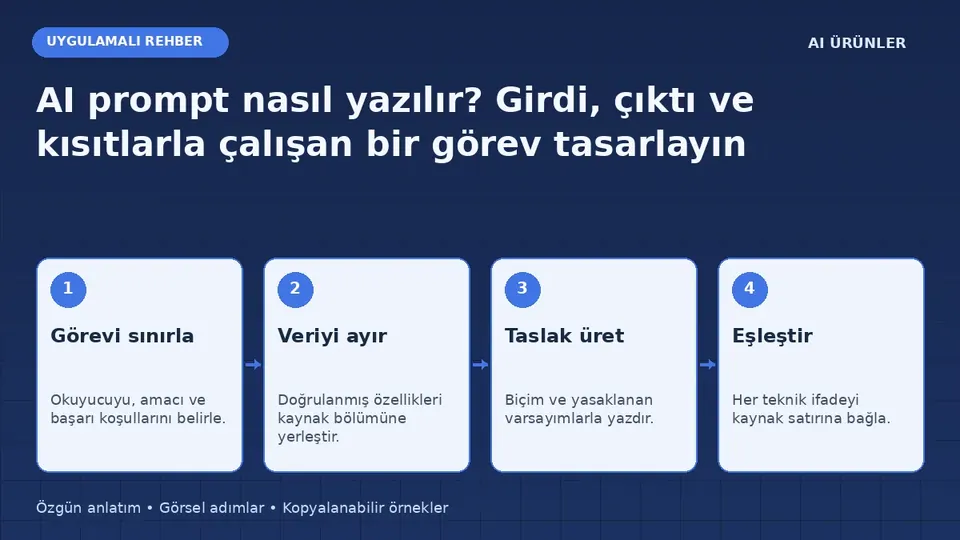
AI prompt nasıl yazılır? Girdi, çıktı ve kısıtlarla çalışan bir görev tasarlayın
Belirsiz komutları ölçülebilir görevlere dönüştürün. Ürün açıklaması örneğinde kaynak veriyi, sınırları ve çıktı kontrolünü adım adım kurun.
 Yapay Zekâ Araçları
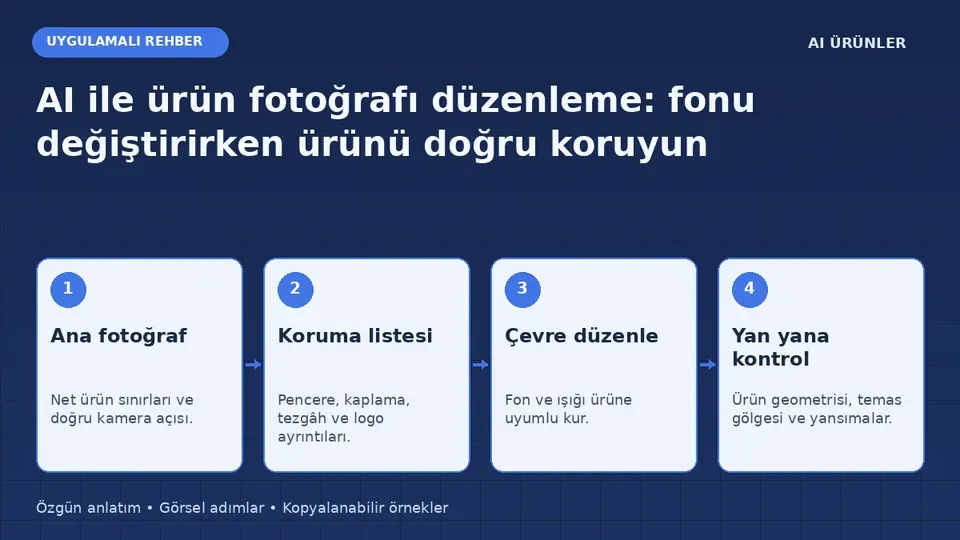
AI ile ürün fotoğrafı düzenleme: fonu değiştirirken ürünü doğru koruyun
Gerçek ürün fotoğrafına yeni fon hazırlarken ışık yönünü, gölgeyi, ölçeği ve korunacak detayları kontrol edin. Kopyalanabilir görsel düzenleme promptu.
 Yapay Zekâ Araçları
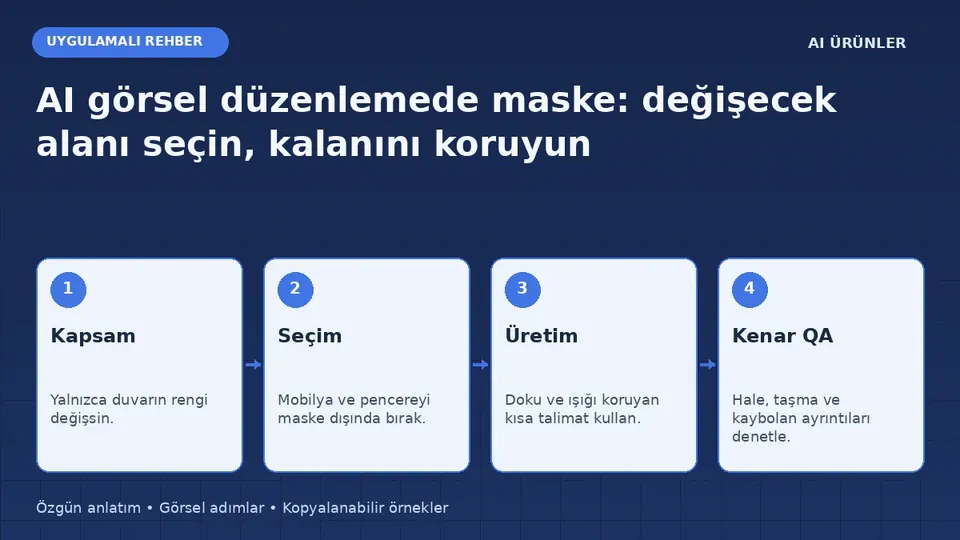
AI görsel düzenlemede maske: değişecek alanı seçin, kalanını koruyun
Duvar rengini değiştirirken kapıyı ve mobilyaları korumayı öğrenin. Maske sınırları, kenar kontrolü ve geri alınabilir düzenleme akışı.
İlgili forum konuları
Tüm blog rehberleri · Yayın ilkeleri · Hata veya düzeltme bildir