Audacity ile konuşma gürültüsünü azaltma: sesi bozmadan temizleme
Fan uğultusu gibi sabit gürültülerde profil alma, kısa önizleme ve aşırı işlemden kaçınma adımlarını örnek bir kayıt üzerinden uygulayın.
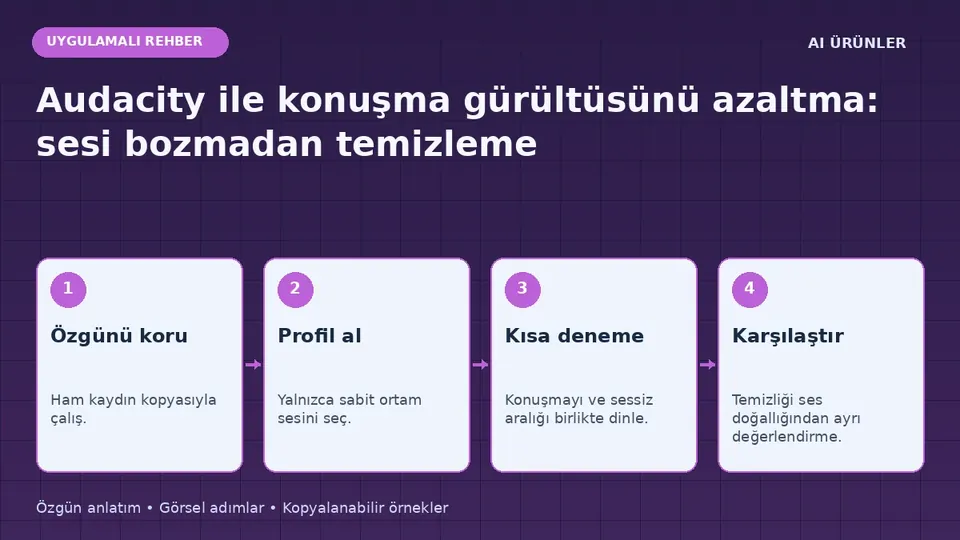
Audacity ile konuşma gürültüsünü azaltma — uygulama haritası
Özgünü koru
Ham kaydın kopyasıyla çalış.
Profil al
Yalnızca sabit ortam sesini seç.
Kısa deneme
Konuşmayı ve sessiz aralığı birlikte dinle.
Karşılaştır
Temizliği ses doğallığından ayrı değerlendirme.
Editörün hazırladığı özgün işlem şeması; uygulama ekran görüntüsü değildir.
Kısa özet
Fan uğultusu gibi sabit gürültülerde profil alma, kısa önizleme ve aşırı işlemden kaçınma adımlarını örnek bir kayıt üzerinden uygulayın.
AI Video Atölyesi topluluğuna gitSes kaydında sürekli fan uğultusu bulunması, her dosyanın kullanılmaz olduğu anlamına gelmez. Fakat gürültüyü tamamen yok etme isteği konuşmayı metalik ve dalgalı hale getirebilir. Audacity ile çalışırken hedefiniz sessizliği kusursuz yapmak değil, kelimeleri daha rahat duyurmak olsun. Bu örnekte tek kişinin konuştuğu, arka planda sabit bir fan sesi bulunan bir kayıtla ilerliyoruz; trafik kornası veya başka konuşmacı aynı problem değildir.
1. Ham dosyayı koruyun
Kaydı açmadan önce bir kopya oluşturun ve dosya adına ham ekleyin. Audacity projesini ayrı adla kaydedin. Böylece bir işlemi fazla uyguladığınızda yalnızca geri alma geçmişine bağlı kalmazsınız. Önce bütün dosyayı dinleyerek sorunlu zamanları not edin. Mikrofon çarpması, kesilmiş hece ve ani sandalye sesi gibi olayları sabit uğultudan ayırın. Tek bir efektin bütün bu sorunları aynı şekilde çözeceğini varsaymayın; her sorun farklı karar gerektirebilir.
2. Yalnızca ortam sesini içeren bölümü bulun
Noise Reduction işleminin profil aşamasında konuşma olmayan kısa bir aralık kullanılır. Örneğin cümleler arasındaki fan sesi uygun olabilir; nefes, kelime sonu veya başka kişinin sesi bulunan alan uygun değildir. Seçimi yakından dinleyin. Audacity’nin resmî kılavuzu sabit arka plan gürültüsünün önce tanımlanıp sonra azaltılması akışını anlatır. Seçtiğiniz bölümde istenen konuşma varsa işlem onu da gürültüye benzetebilir. Emin değilseniz başka bir aralık arayın.
3. Profili alıp küçük bir bölümde deneyin
Efekt menüsündeki gürültü azaltma aracını açın ve profil alma adımını uygulayın. Ardından tüm kayıt yerine birkaç cümle ve bir sessiz aralık içeren deneme bölümü seçin. Azaltma değerini çok yüksek başlatmayın. Önizleme yaparak özellikle “s”, “ş”, “f” gibi seslerin doğallığını dinleyin. Bütün değişkenleri aynı anda değiştirmek yerine tek ayarı küçük adımlarla değiştirin. Amaç hangi ayarın gürültüyü azaltırken konuşmayı koruduğunu gözlemlemektir.
4. Karşılaştırmayı bir dinleme formuyla yapın
Aşağıdaki metni proje notuna kopyalayabilirsiniz. Bu bir Audacity komutu değildir; öznel dinlemeyi somutlaştıran özgün kontrol formudur. Her denemeye ayrı isim verin ve aynı kulaklık, benzer ses düzeyiyle karşılaştırın.
Deneme adı: Fan temizliği — v01
Kontrol bölümü: 00:12–00:24
Uğultu: Azaldı / Aynı / Arttı
Kelime sonları: Tam / Kesiliyor
S ve Ş sesleri: Doğal / Metalik
Nefes aralıkları: Doğal / Dalgalı
Karar: Koru / Daha hafif uygula / Ham kayda dön
Not: Sorun duyulan kelime ve zaman kodu
Daha yüksek sesli sürüm her zaman daha iyi gibi gelebilir. Karşılaştırırken yalnızca yüksekliğe kapılmayın; sesin dokusuna ve kelimelerin tamamına dikkat edin. Temizlenmiş dosya hoş görünse bile heceler kaybolduysa ayarı geri çekin. Görsel dalga biçimi dinlemenin yerine geçmez.
5. Ani seslere ayrı yaklaşın
Masanın çarpılması veya sandalye gıcırtısı yalnızca bir noktadaysa bütün kayda ağır gürültü azaltma uygulamayın. İlgili bölümü kesmek, kısa geçişle yumuşatmak veya cümleyi yeniden kaydetmek daha iyi sonuç verebilir. Ses konuşmayla tam üst üste geliyorsa temizleme sırasında konuşma da zarar görebilir. Böyle durumlarda yeniden kayıt için ne kadar emek gerektiğini hesaplayın. Beş saniyelik cümleyi yeniden okumak, uzun süre filtre denemekten daha verimli olabilir.
6. Sessizlikleri tamamen boşaltmak zorunda değilsiniz
Konuşma aralarında mutlak sessizlik, cümle başladığında ortam sesinin birden geri gelmesine yol açabilir. Bu açılıp kapanma dinleyiciyi rahatsız eder. Bir miktar doğal oda sesi bırakmak bazen daha bütünlüklü duyulur. Gürültü kapısı gibi ek araçlar kullanılacaksa kelime başlangıçlarını kesmediğini kontrol edin. Özellikle yumuşak başlayan heceler eşik altında kalabilir. Önce ana temizleme sonucunu değerlendirin; ikinci bir efekt eklemeden önce gerçekten hangi sorunun kaldığını tanımlayın.
7. Dışa aktarımı kullanım amacına göre yapın
Düzenleme projesini saklamakla yayınlanabilir ses dosyası çıkarmak farklı işlerdir. Video kurgusuna aktaracaksanız kurgu programınızın kabul ettiği biçimi seçin. Uzantıyı elle değiştirerek dosya dönüştürmeyin. Dışa aktardıktan sonra yeni dosyayı yeniden açıp başını, ortasını ve sonunu dinleyin. Seçim alanı yanlış kaldıysa yalnızca kısa bir bölüm dışa aktarılmış olabilir. Dosyanın süresini özgün kayıtla karşılaştırmak bu tür basit hataları erken yakalar.
8. Bir sonraki kaydı daha iyi hazırlayın
Temizleme sırasında en zorlanan bölümün nedenini not edin. Fanı kapatmak, mikrofonu masadan ayırmak veya yankılı yüzeylerden uzaklaşmak sonraki kaydı iyileştirebilir. Aynı hatayı her videoda yazılımla düzeltmek yerine kayıt düzenini değiştirmek daha sürdürülebilirdir. Yayın öncesi son dinlemede müzik eklenmiş sürümü de kontrol edin; temiz sesin tek başına anlaşılır olması, müzik altında da anlaşılacağını garanti etmez. Kısa bir telefon hoparlörü kontrolü, günlük izleme koşullarına yaklaşmanızı sağlar.
İlgili okumalar
Resmî kaynaklar ve devamı
Okumaya Devam Et
 AI Video Atölyesi
Yapay zekâyla konuşan hamam böceği videosu nasıl yapılır? Baştan sona üretim rehberi
Özgün bir böcek karakterini tasarlayın, hareketlendirin, Türkçe seslendirin ve kısa bir komedi videosunda birleştirin.
 AI Video Atölyesi
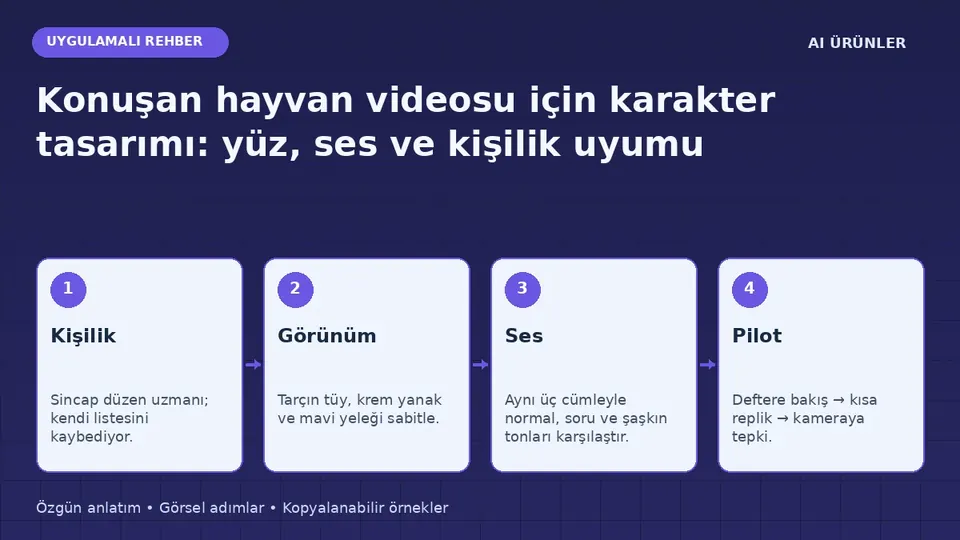
Konuşan hayvan videosu için karakter tasarımı: yüz, ses ve kişilik uyumu
Bir kedi, kuş veya hayali hayvan karakterini tekrarlanabilir bir video serisine hazırlamak için görsel ve konuşma planı.
 AI Video Atölyesi
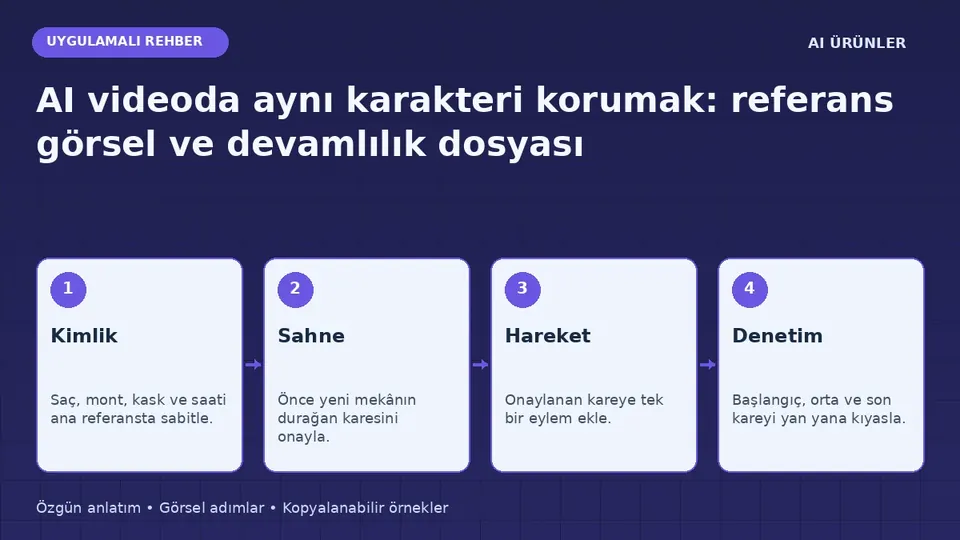
AI videoda aynı karakteri korumak: referans görsel ve devamlılık dosyası
Karakterin yüzü, kıyafeti ve aksesuarları sahneler arasında değişmesin diye kullanılabilecek üretim ve kontrol yöntemi.
İlgili forum konuları
Tüm blog rehberleri · Yayın ilkeleri · Hata veya düzeltme bildir