FFmpeg ile ses ve görüntü birleştirme: mevcut sesi değiştiren açık komutlar
Bir video dosyasına yeni seslendirme ekleyin; hangi akışın kullanılacağını, süre farkını ve çıktı kontrolünü anlaşılır komutlarla yönetin.
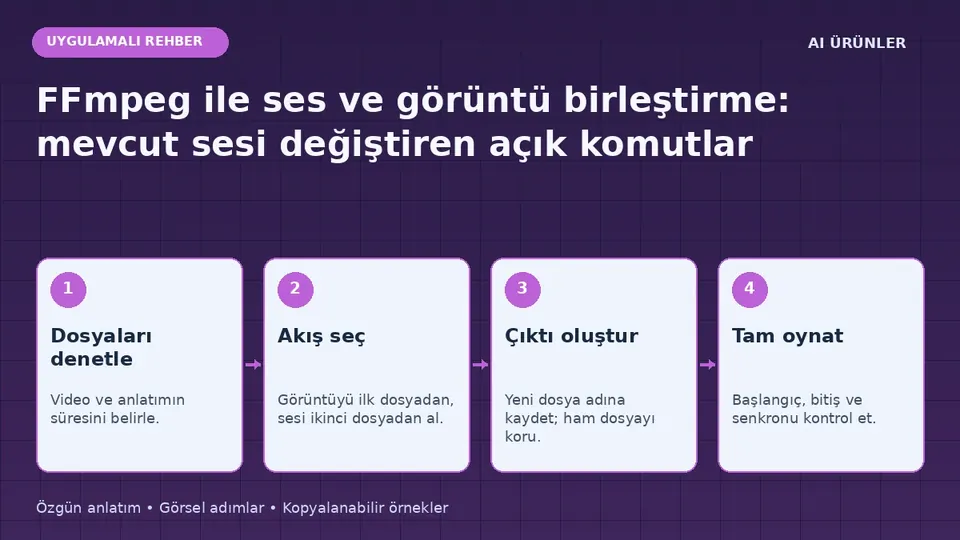
FFmpeg ile ses ve görüntü birleştirme — uygulama haritası
Dosyaları denetle
Video ve anlatımın süresini belirle.
Akış seç
Görüntüyü ilk dosyadan, sesi ikinci dosyadan al.
Çıktı oluştur
Yeni dosya adına kaydet; ham dosyayı koru.
Tam oynat
Başlangıç, bitiş ve senkronu kontrol et.
Editörün hazırladığı özgün işlem şeması; uygulama ekran görüntüsü değildir.
Kısa özet
Bir video dosyasına yeni seslendirme ekleyin; hangi akışın kullanılacağını, süre farkını ve çıktı kontrolünü anlaşılır komutlarla yönetin.
AI Video Atölyesi topluluğuna gitElinizde sessiz bir AI videosu ve ayrı seslendirme dosyası olduğunda bunları birleştirmek için büyük bir kurgu projesi açmanız şart değildir. FFmpeg, dosyalardaki görüntü ve ses akışlarını açık biçimde seçmenize olanak verir. Bu rehberde videonun eski sesini yeni anlatımla değiştiren bir örnek hazırlıyoruz. Komutlar bir masaüstü terminali içindir; önce önemli dosyalarınızın kopyası üzerinde çalışın ve FFmpeg’i resmî dağıtım bağlantılarından kurun.
1. Dosya adlarını ve hedefi netleştirin
Örnekte goruntu.mp4 ile anlatim.wav aynı klasörde bulunuyor. Çıktı adı anlatimli-video.mp4 olacak. Dosyalar başka klasördeyse tam yollarını yazın ve boşluk içeren yolları tırnak içine alın. Yeni sesin mevcut konuşmayı tamamen değiştirmesini mi, yoksa müzikle birlikte kalmasını mı istediğinize karar verin. Aşağıdaki ilk komut eski sesi korumaz. Bu ayrımı bilmeden çalıştırmak, başarılı görünen ama istenmeyen bir sonuç oluşturabilir.
2. Önce FFmpeg’in çalıştığını kontrol edin
Terminalde aşağıdaki ilk satırı çalıştırın. Sürüm bilgisi görünmüyorsa uygulama kurulu olmayabilir veya komut yolu ayarlanmamış olabilir. Sonraki satırlar dosyaları incelemek içindir; bir çıktı dosyası belirtilmediği için yalnızca bilgi gösterir ve işlem tamamlanmaz. Çıktıda süreyi ve ses/görüntü akışlarını inceleyin. Çok sayıda satır görmek tek başına hata anlamına gelmez.
ffmpeg -version
ffmpeg -i "goruntu.mp4"
ffmpeg -i "anlatim.wav"
Video kırk saniye, anlatım yirmi saniyeyse önce sonucun ne olacağını düşünün. Görüntünün kalan bölümünü korumak mı, videoyu sesle birlikte bitirmek mi istiyorsunuz? Bu karar komuttan önce verildiğinde süre sorununu yanlışlıkla senkron hatası sanmazsınız.
3. Görüntüyü koruyup yeni sesi yerleştirin
Aşağıdaki komut ilk dosyanın ilk video akışını ve ikinci dosyanın ilk ses akışını seçer. -c:v copy görüntüyü yeniden kodlamadan taşır; ses AAC olarak kodlanır. -shortest seçilen akışlardan kısa olan bittiğinde çıktıyı sonlandırır. Bu davranışın istediğiniz kurguya uygun olduğundan emin olun.
ffmpeg -i "goruntu.mp4" -i "anlatim.wav" -map 0:v:0 -map 1:a:0 -c:v copy -c:a aac -b:a 192k -shortest "anlatimli-video.mp4"Dosya zaten varsa FFmpeg üzerine yazma sorusu sorabilir. İlk denemelerde yeni bir çıktı adı kullanmak daha anlaşılırdır. Bu komutun görüntü kopyalama yaklaşımı, giriş video akışının MP4 kabıyla uyumlu olduğunu varsayar. Uyumsuzluk bildirirse hata metnini okuyun; yalnızca dosya uzantısını değiştirmek çözüm değildir.
4. Görüntü yeniden kodlama gerektiğinde seçeneği ayırın
Video akışı uygun değilse veya daha yaygın bir çıktı istiyorsanız aşağıdaki örneği değerlendirebilirsiniz. Bu sürüm görüntüyü H.264 ile yeniden kodlar; süreç daha uzun sürebilir ve görüntü yeniden işlenir. libx264 desteği kullandığınız FFmpeg derlemesinde bulunmalıdır. Örnekteki kalite değeri editoryal başlangıç seçeneğidir, her video için zorunlu bir standart değildir.
ffmpeg -i "goruntu.mp4" -i "anlatim.wav" -map 0:v:0 -map 1:a:0 -c:v libx264 -crf 20 -preset medium -pix_fmt yuv420p -c:a aac -b:a 192k -shortest "anlatimli-h264.mp4"5. Süre farkını sessizlikle karıştırmayın
Çıktı beklediğinizden erken bitiyorsa önce -shortest davranışını hatırlayın. Son cümle kesiliyorsa anlatım dosyası videodan uzun olabilir. Videonun tamamını korumak istiyorsanız kısa sesi uzatmak veya kurguyu değiştirmek gerekir; hangi sonucu istediğinizi belirlemeden rastgele seçenek eklemeyin. Tekrarlayan görüntü veya donmuş son kare bazı işler için uygun olabilir, ürün tanıtımında ise yapay görünebilir. Son kararı teknik hata mesajından değil, izleme amacından çıkarın.
6. Ses geç başlıyorsa kaynağı araştırın
Anlatımın başında uzun bir boşluk olabilir ya da video dosyasının kendi zaman damgaları farklı davranıyor olabilir. Önce ses dosyasını tek başına dinleyin. Gerçekten boşluk varsa onu bir ses düzenleyicisinde kesip yeniden dışa aktarın. Sorunu çözmek için videodaki ilk kareleri rastgele silmeyin; önemli bir hareketi kaybedebilirsiniz. Her denemede yeni dosya adı kullanın ve hangi değişikliği yaptığınızı kısa notla kaydedin.
7. Son dosyayı baştan sona oynatın
Komutun hata vermeden bitmesi, içeriğin doğru olduğu anlamına gelmez. İlk kelime duyuluyor mu, eski konuşma tamamen kaldırılmış mı, son cümle kesilmiş mi? Videoyu farklı bir oynatıcıda da açın. Özellikle sosyal platforma yüklemeden önce gerçek çıktı dosyasını kontrol edin; çalışma klasöründeki benzer isimli eski dosyayı yanlışlıkla paylaşmayın. Onaylanan sürümü ayrı klasöre almak bu karışıklığı azaltır.
8. Tekrarlanabilir bir proje düzeni oluşturun
Giriş videoları, ses dosyaları ve çıktılar için üç klasör kullanın. Çalışan komutu düz metin dosyasında saklayın; sonraki projede yalnızca dosya adlarını değiştirmeniz kolaylaşır. Ancak komutu anlamadan toplu çalıştırmayın: bazı videolarda ses olmayabilir, bazılarında birden fazla görüntü akışı bulunabilir. Bu rehberin basit tek video ve tek anlatım varsayımını proje notuna ekleyin. Daha karmaşık kurgu gerektiğinde zaman çizelgeli bir düzenleyiciye geçmek daha güvenilir olabilir.
İlgili okumalar
Resmî kaynaklar ve devamı
Okumaya Devam Et
 AI Video Atölyesi
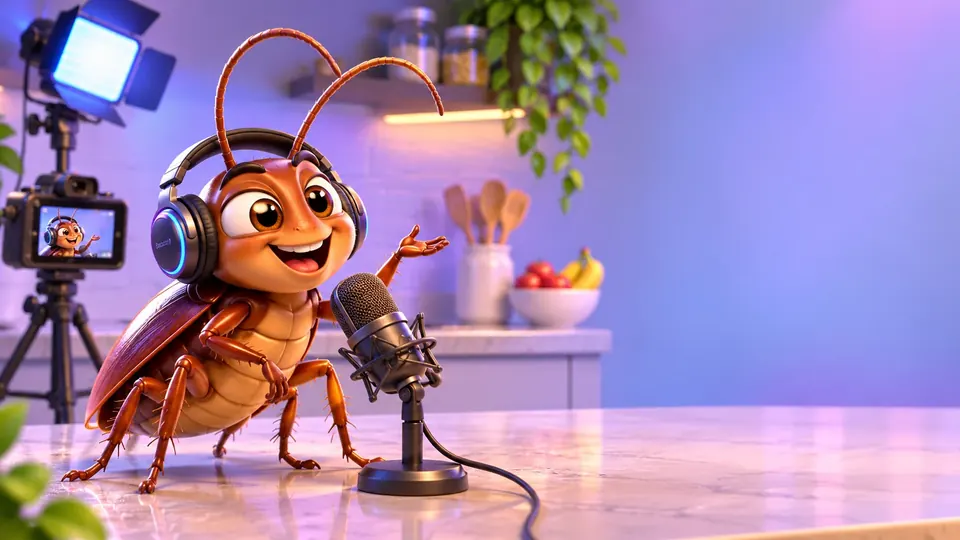
Yapay zekâyla konuşan hamam böceği videosu nasıl yapılır? Baştan sona üretim rehberi
Özgün bir böcek karakterini tasarlayın, hareketlendirin, Türkçe seslendirin ve kısa bir komedi videosunda birleştirin.
 AI Video Atölyesi
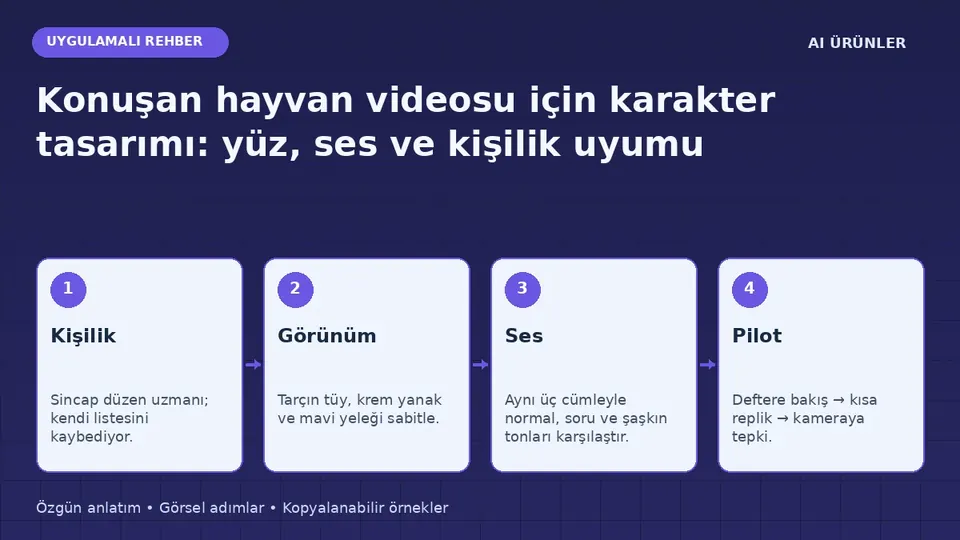
Konuşan hayvan videosu için karakter tasarımı: yüz, ses ve kişilik uyumu
Bir kedi, kuş veya hayali hayvan karakterini tekrarlanabilir bir video serisine hazırlamak için görsel ve konuşma planı.
 AI Video Atölyesi
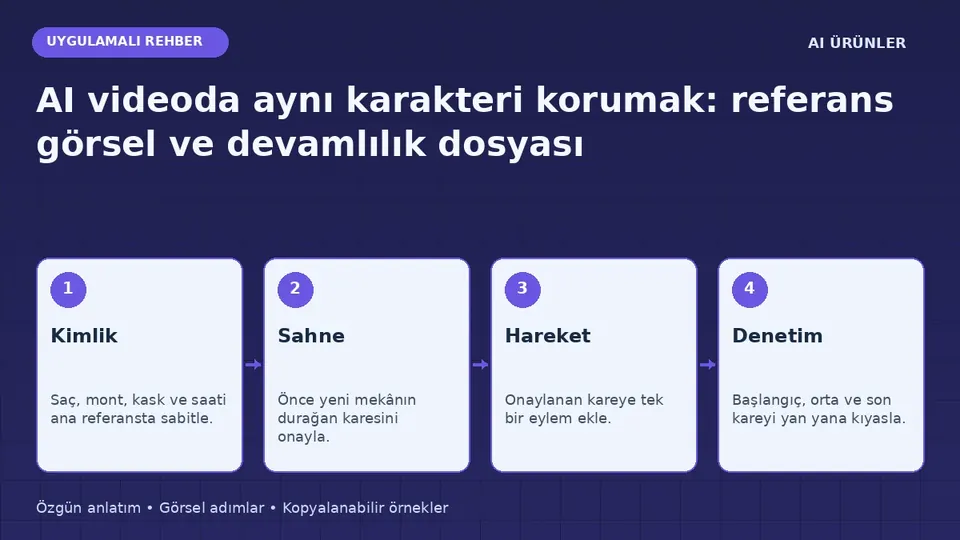
AI videoda aynı karakteri korumak: referans görsel ve devamlılık dosyası
Karakterin yüzü, kıyafeti ve aksesuarları sahneler arasında değişmesin diye kullanılabilecek üretim ve kontrol yöntemi.
İlgili forum konuları
Tüm blog rehberleri · Yayın ilkeleri · Hata veya düzeltme bildir