Fotoğraf arka planı nasıl silinir? Şeffaf PNG için kalite kontrolü
Fotoğraf arka planını kaldırırken kenarları, saydamlığı ve gerçek ürün ayrıntılarını kontrol edin. JPG ve PNG çıktısını doğru ayırın.
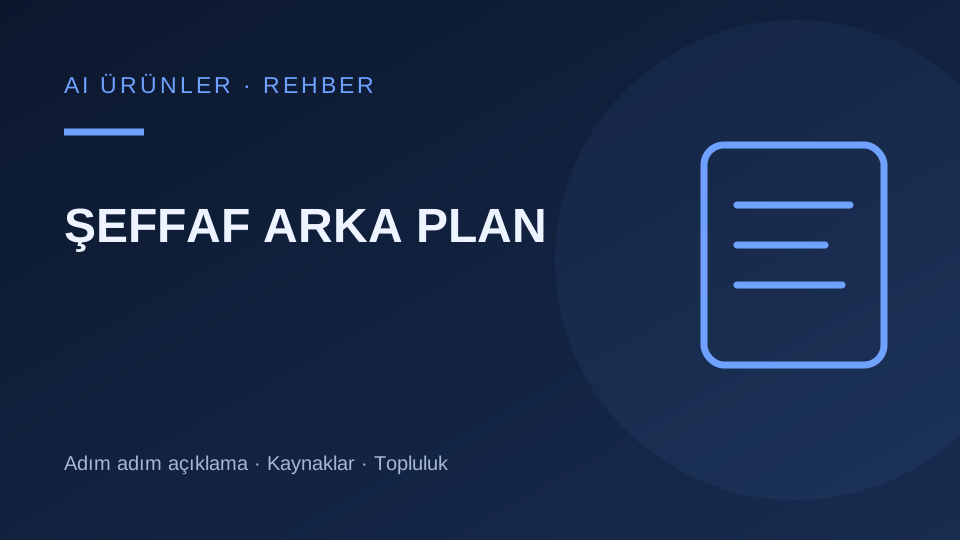
Rehberin kontrol sırası
İyi bir başlangıç görseli seçin
Başlangıç durumunu belirleyin; gerekli bilgilerle sınırlı bir not hazırlayın.
Resmî aracı ve çıktı biçimini kontrol edin
İlgili resmî kaynağı ve kendi ekranınızdaki durumu karşılaştırın.
Kenarları iki zeminde test edin
Beklenen sonuçla gözlenen sonucu ayırın; belirsiz noktaları kaydedin.
Editörün hazırladığı temsili kontrol kartı; gerçek ürün ekranı veya test sonucu değildir.
Kısa özet
Fotoğraf arka planını kaldırırken kenarları, saydamlığı ve gerçek ürün ayrıntılarını kontrol edin. JPG ve PNG çıktısını doğru ayırın.
Yapay Zekâ Araçları topluluğuna gitFotoğraf arka planını silmek, ürün veya profil görselini farklı tasarımlarda kullanmayı kolaylaştırır. Ancak otomatik ayırma işlemi saç, tel, cam ve benzer renkli kenarlarda hata yapabilir. Çıktının küçük görünümde temiz olması tek başına yeterli değildir.
İyi bir başlangıç görseli seçin
Kullanma hakkınız olan, net ve yeterince aydınlık bir fotoğrafla başlayın. Nesnenin kenarı arka planla tamamen birleşiyorsa otomatik araç daha fazla düzeltme gerektirebilir. Önce orijinal dosyayı saklayın; yalnızca düzenlenmiş kopya üzerinde çalışın.
Resmî aracı ve çıktı biçimini kontrol edin
Adobe’nin resmî arka plan kaldırma sayfası, görsel yükleme ve arka planı ayırma işlevini sunar. İşlem sonrasında saydamlığı koruyan bir çıktı seçildiğini doğrulayın. JPG saydamlık taşımaz; PNG seçilse bile dosyanın gerçekten saydam olduğunu ayrıca incelemek gerekir.
Kenarları iki zeminde test edin
Editörün önerisi, çıktıyı hem açık hem koyu bir arka plan üzerinde görmektir. Böylece beyaz hale, kesilmiş köşe veya unutulmuş arka plan parçası daha görünür olur. Ürün fotoğrafında pencere, sap, kablo ve ince ayak gibi ayrıntılara özellikle bakın.
Yeni görselin anlamını koruyun
Arka planı değiştirmek ürünün ölçüsünü, malzemesini veya teslim kapsamını farklı gösteriyorsa açıklama ekleyin. Görseli webde kullanırken gereğinden büyük dosya yüklemeyin; hedef boyutta okunabilirliğini kontrol edin. Bir düzenleme aracının otomatik sonucu gerçek ürün özelliği yerine geçmez.
Sık sorulan soru
JPG olarak kaydedersem şeffaf arka plan korunur mu?
Hayır. JPG saydamlığı desteklemez; uygun çıktı biçimi ve gerçek saydamlık ayrı kontrol edilmelidir.
İlgili rehberler
- PDF yapay zekâ ile nasıl özetlenir? Sayfa numaralı çalışma yöntemi
- Deepfake video nasıl anlaşılır? Tek işaret yerine kaynak kontrolü
Toplulukta devam edelim
Bu rehber hakkındaki sorularınızı ilgili forum konusunda paylaşabilirsiniz. Kurtarma kelimeleri, özel anahtarlar, şifreler ve doğrulama kodları paylaşılmamalıdır.
Resmî kaynaklar ve devamı
Okumaya Devam Et
 Yapay Zekâ Araçları
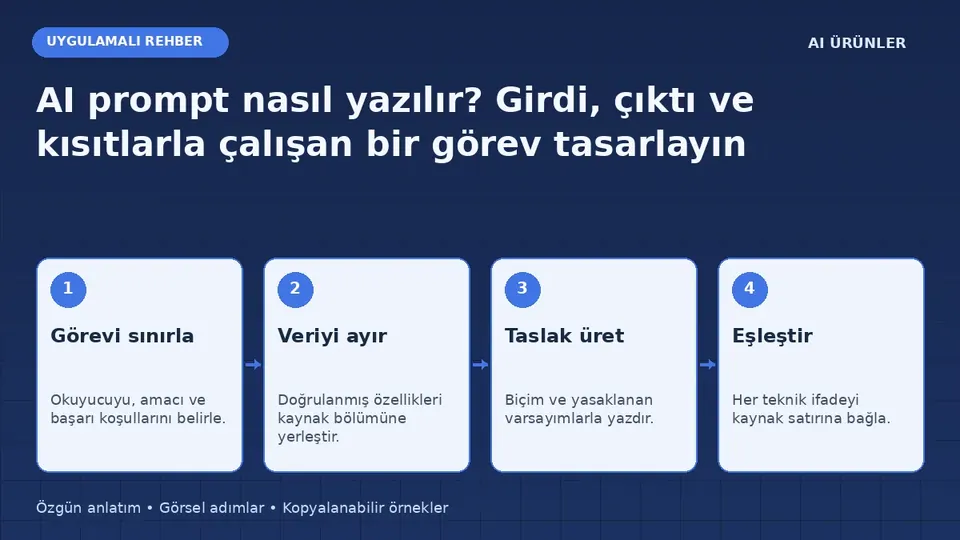
AI prompt nasıl yazılır? Girdi, çıktı ve kısıtlarla çalışan bir görev tasarlayın
Belirsiz komutları ölçülebilir görevlere dönüştürün. Ürün açıklaması örneğinde kaynak veriyi, sınırları ve çıktı kontrolünü adım adım kurun.
 Yapay Zekâ Araçları
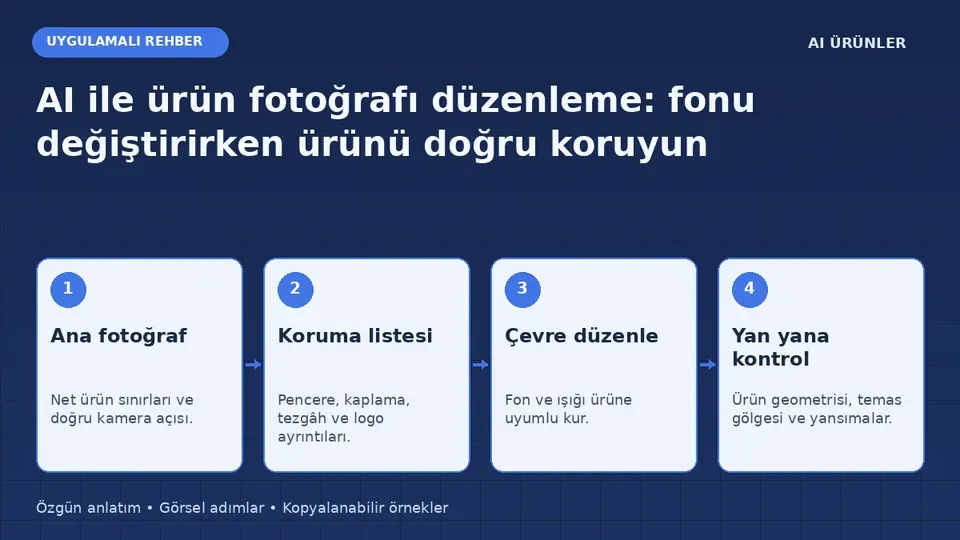
AI ile ürün fotoğrafı düzenleme: fonu değiştirirken ürünü doğru koruyun
Gerçek ürün fotoğrafına yeni fon hazırlarken ışık yönünü, gölgeyi, ölçeği ve korunacak detayları kontrol edin. Kopyalanabilir görsel düzenleme promptu.
 Yapay Zekâ Araçları
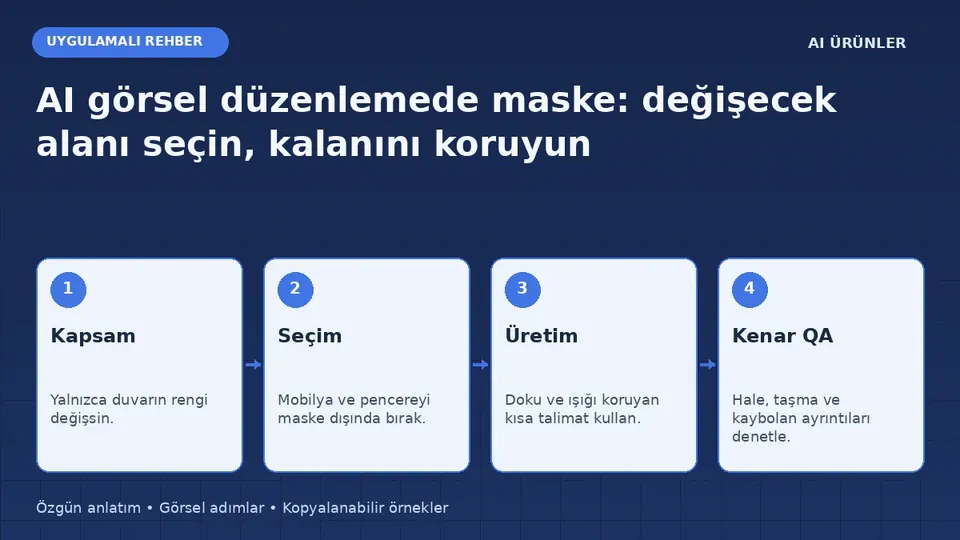
AI görsel düzenlemede maske: değişecek alanı seçin, kalanını koruyun
Duvar rengini değiştirirken kapıyı ve mobilyaları korumayı öğrenin. Maske sınırları, kenar kontrolü ve geri alınabilir düzenleme akışı.
İlgili forum konuları
Tüm blog rehberleri · Yayın ilkeleri · Hata veya düzeltme bildir