HeyGen ile mevcut videoya avatar ekleme: köşede anlatıcı hazırlama
Çektiğiniz ürün veya eğitim videosunu koruyarak köşeye konuşan bir avatar yerleştirin; katman, ses ve altyazı düzenini planlayın.
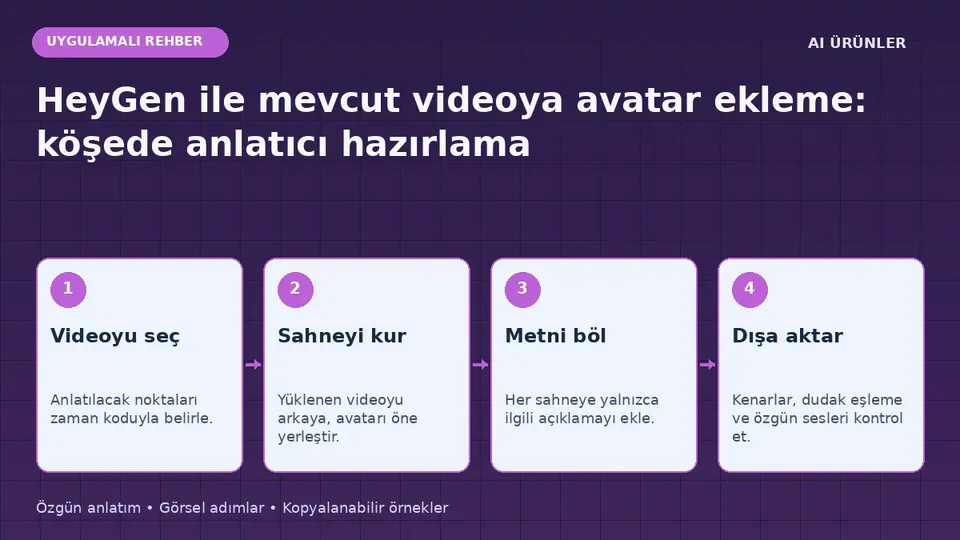
HeyGen ile mevcut videoya avatar ekleme — uygulama haritası
Videoyu seç
Anlatılacak noktaları zaman koduyla belirle.
Sahneyi kur
Yüklenen videoyu arkaya, avatarı öne yerleştir.
Metni böl
Her sahneye yalnızca ilgili açıklamayı ekle.
Dışa aktar
Kenarlar, dudak eşleme ve özgün sesleri kontrol et.
Editörün hazırladığı özgün işlem şeması; uygulama ekran görüntüsü değildir.
Kısa özet
Çektiğiniz ürün veya eğitim videosunu koruyarak köşeye konuşan bir avatar yerleştirin; katman, ses ve altyazı düzenini planlayın.
AI Video Atölyesi topluluğuna gitElinizde daha önce çekilmiş bir konteyner tanıtımı, atölye görüntüsü veya ekran kaydı varsa bunu baştan üretmeniz gerekmez. Mevcut videonun üzerine küçük bir anlatıcı yerleştirerek açıklama ekleyebilirsiniz. Buradaki hedef ürünün gerçek görüntüsünü korurken anlatımı anlaşılır hale getirmektir. Avatarın eklenmesi, çekimde görünmeyen özellikleri varmış gibi anlatmak için kullanılmamalıdır; konuşma görünen ve doğrulanmış bilgilere dayanmalıdır.
1. Önce görüntüyü izleyip konuşma noktalarını çıkarın
Videoyu sessiz izleyin ve önemli anları not edin: dış cephe, kapının açılması, mutfak, çalışma alanı veya kullanım ayrıntısı. Her ana bir cümle ayırın. Kamera mutfağı gösterirken hâlâ dış kaplamayı anlatmak izleyiciyi yorar. Videonuzun bazı bölümlerinde yalnızca ortam sesi yeterli olabilir; avatarın her saniye konuşması gerekmez. İlk çalışmada bütün videoya değil, anlamlı bir kısa bölüme odaklanın. Böylece yerleşim ve zamanlama hatalarını daha hızlı görürsünüz.
2. Proje oranını baştan seçin
Yatay çekilmiş bir videoyu dikey paylaşacaksanız kadrajın hangi kısmının korunacağını belirleyin. Görüntüyü kırptığınızda kapı, pencere veya ürünün önemli ayrıntısı kaybolabilir. Avatar için boş alan olmayan planlarda anlatıcıyı başka köşeye taşıyın ya da o sahnede gizleyin. Sabit bir konum şık görünebilir fakat her çekimde kullanışlı olmayabilir. Güvenli yerleşimi telefonda değerlendirin; paylaşım platformunun düğmeleri ve altyazıları da ekranın bir bölümünü kapatacaktır.
3. Videoyu ve avatarı ayrı katmanlar olarak ekleyin
HeyGen’in resmî rehberinde görüntü, video ve ses dosyalarının medya olarak projeye eklenebildiği; avatarın yeniden boyutlandırılıp arka planının kaldırılabildiği anlatılıyor. Mevcut videonuzu medya alanından ekleyin ve sahnenin arkasına yerleştirin. Avatarı ön katmana alın. Hesabınızda arayüz adları değişmişse aynı işlevi arayın; dosyanın projede bulunmasıyla zaman çizelgesinde kullanılması farklı aşamalardır. Avatarın omuzları veya eli önemli nesnelerin üzerine geliyorsa boyutunu küçültün.
4. Kopyalanabilir sahne planı oluşturun
Aşağıdaki plan özgün bir ürün tanıtımı örneğidir. Teknik özellik cümlelerini kendi ürününüzün doğrulanmış bilgileriyle doldurun; şablondaki boş alanları seslendirmeyin. Zamanlar kurgu hedefidir, HeyGen’in garanti ettiği süreler değildir.
SAHNE 1 — DIŞ GÖRÜNÜM
Görüntü: Ürünün geniş planı.
Avatar: Sağ alt köşe; giriş kapısını kapatmıyor.
Metin: Bu videoda modelimizin dış görünümünü ve iç yerleşimini inceleyeceğiz.

SAHNE 2 — İÇ MEKÂN
Görüntü: Mutfak ve oturma alanı.
Avatar: Sol alt köşe; tezgâh ayrıntısı açık kalıyor.
Metin: Mutfakla yaşam alanının ilişkisini bu açıdan görebilirsiniz.

SAHNE 3 — KAPANIŞ
Görüntü: Son geniş plan.
Metin: Ölçü ve uygulama seçeneklerini öğrenmek için bize ulaşabilirsiniz.
5. Arka plan kaldırmayı kenarlardan kontrol edin
Avatarın arka planını kaldırdıktan sonra saç, omuz ve parmak çevresine bakın. Açık renkli bir duvarda fark edilmeyen halo, koyu ürün görüntüsünde belirginleşebilir. Sorunu gizlemek için avatarı aşırı küçültmek yerine daha temiz kaynak görüntüsü veya sade bir çerçeve deneyin. Köşede küçük bir dikdörtgen kart kullanmak da geçerli bir tasarım tercihidir. Önemli olan, kaldırılmış arka planın kusursuz olduğunu varsaymadan gerçek çıktı üzerinde kontrol yapmaktır.
6. Eski videodaki sesi bilinçli yönetin
Videonuzda konuşma varsa avatarın sesiyle üst üste binmesini önleyin. Kullanılmayacak konuşma bölümünü kısın veya kaldırın; kapı açılışı, ortam uğultusu gibi anlamlı sesleri ise düşük düzeyde bırakabilirsiniz. Kaynak görüntünün müziği güçlü olduğunda yeni anlatım anlaşılmaz hale gelir. Önce avatar sesini netleştirin, sonra müziği ekleyin. Ses düzeni platform içinde yeterince denetlenemiyorsa dışa aktardığınız parçaları kendi kurgu programınızda birleştirin; bu bir başarısızlık değil, daha ayrıntılı kontrol tercihidir.
7. Önizleme ve son çıktıyı ayrı değerlendirin
Düzenleme ekranındaki görünüm ile işlenmiş videodaki hareket aynı olmayabilir. Son dosyada ağız hareketinin konuşmayla eşleştiğini, avatarın sahne geçişinde zıplamadığını ve video süresinin anlatımı kesmediğini kontrol edin. İlk çıktı hatalıysa tüm projeyi baştan kurmayın; sorunun katman konumu, metin süresi veya ses seviyesinden hangisi olduğunu belirleyin. Bir düzeltme yapıp yalnızca etkilenen sahneyi yeniden değerlendirin. Onaylı bölümleri sebepsiz değiştirmek yeni tutarsızlıklar oluşturabilir.
8. Yayın öncesi son turu tamamlayın
Videoyu küçük ekranda izleyin: avatar ürünü kapatıyor mu, altyazı yüzünün üzerinden geçiyor mu, kapanış cümlesi tam duyuluyor mu? Gerçek ürün görüntüsü ile yapay zekâ anlatıcının birlikte kullanıldığını açıklamada belirtin. Müşteri veya çalışan yüzü kullanılıyorsa ilgili kişinin izni bulunmalıdır. Son proje dosyasını, kaynak videoyu ve konuşma metnini saklayın. Daha sonra ürün ölçüsü veya iletişim bilgisi değiştiğinde yalnızca ilgili sahneyi güncelleyebilirsiniz.
İlgili okumalar
Resmî kaynaklar ve devamı
Okumaya Devam Et
 AI Video Atölyesi
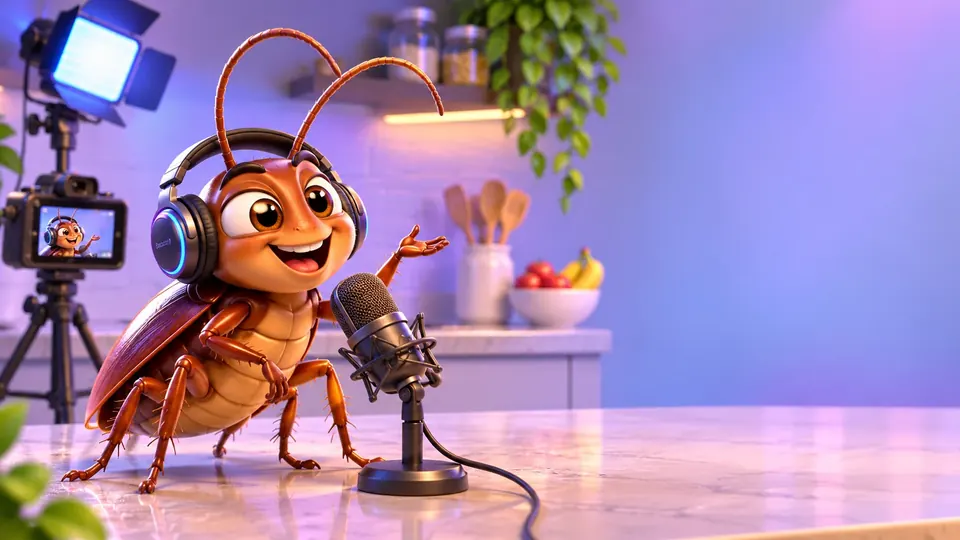
Yapay zekâyla konuşan hamam böceği videosu nasıl yapılır? Baştan sona üretim rehberi
Özgün bir böcek karakterini tasarlayın, hareketlendirin, Türkçe seslendirin ve kısa bir komedi videosunda birleştirin.
 AI Video Atölyesi
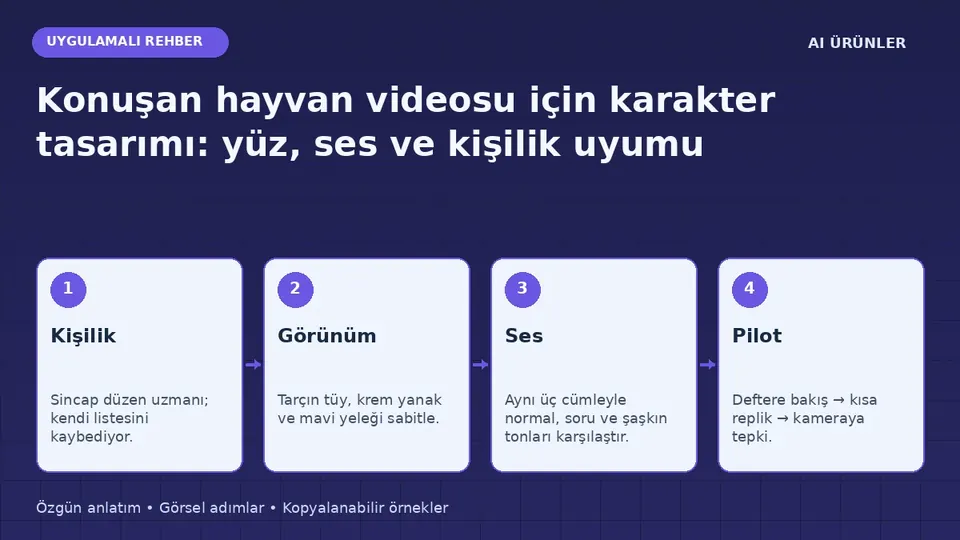
Konuşan hayvan videosu için karakter tasarımı: yüz, ses ve kişilik uyumu
Bir kedi, kuş veya hayali hayvan karakterini tekrarlanabilir bir video serisine hazırlamak için görsel ve konuşma planı.
 AI Video Atölyesi
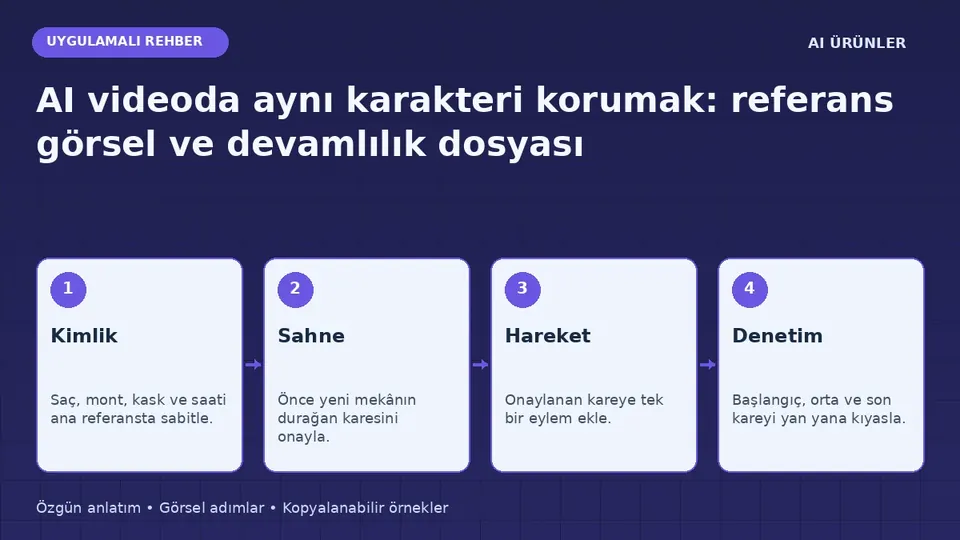
AI videoda aynı karakteri korumak: referans görsel ve devamlılık dosyası
Karakterin yüzü, kıyafeti ve aksesuarları sahneler arasında değişmesin diye kullanılabilecek üretim ve kontrol yöntemi.
İlgili forum konuları
Tüm blog rehberleri · Yayın ilkeleri · Hata veya düzeltme bildir